
Claude Codeの法人導入ガイド 始め方・費用・社内ルールまで
Claude Code(クロード・コード)を会社で使いたい、あるいは現場から「使わせてほしい」と言われて困っている。情報システム部門やDX推進の担当者、管理職の方から、最近よくいただく相談です。
この記事では、Claude Codeの基本を押さえたうえで、企業として導入するときの手順、セキュリティ、費用、定着のさせ方を整理します。内容はAnthropic社の公式ドキュメントと料金ページで確認できた範囲に絞っています。
Claude Codeとは何か
Claude Codeは、Anthropic社が提供するAIエージェントです。AIエージェントとは、質問に答えるだけでなく、自分で手順を考えて作業まで進めるAIのことです。Claude Codeは指定したフォルダのファイルを読み、編集し、コマンドを実行しながら、複数の工程にまたがる作業をこなします。
もともとはプログラミング向けの道具として広まりました。資料の下書き、表データの整理、定型ファイルの一括変換など、ファイルとコマンドで完結する仕事なら、開発以外にも使えます。
ただし、ファイルを書き換えられるということは、間違えたときの影響も大きいということです。導入では、便利さと同じ重さで「どこまで任せるか」を決める必要があります。
導入前に知っておく基本
使えるアカウントと費用
公式の案内では、Claude Codeを使うには有料プランまたはAPI用のアカウント(Console)が必要で、無料のClaude.aiプランには含まれません。Amazon Bedrockなど外部のクラウド経由で使う方法もあります。
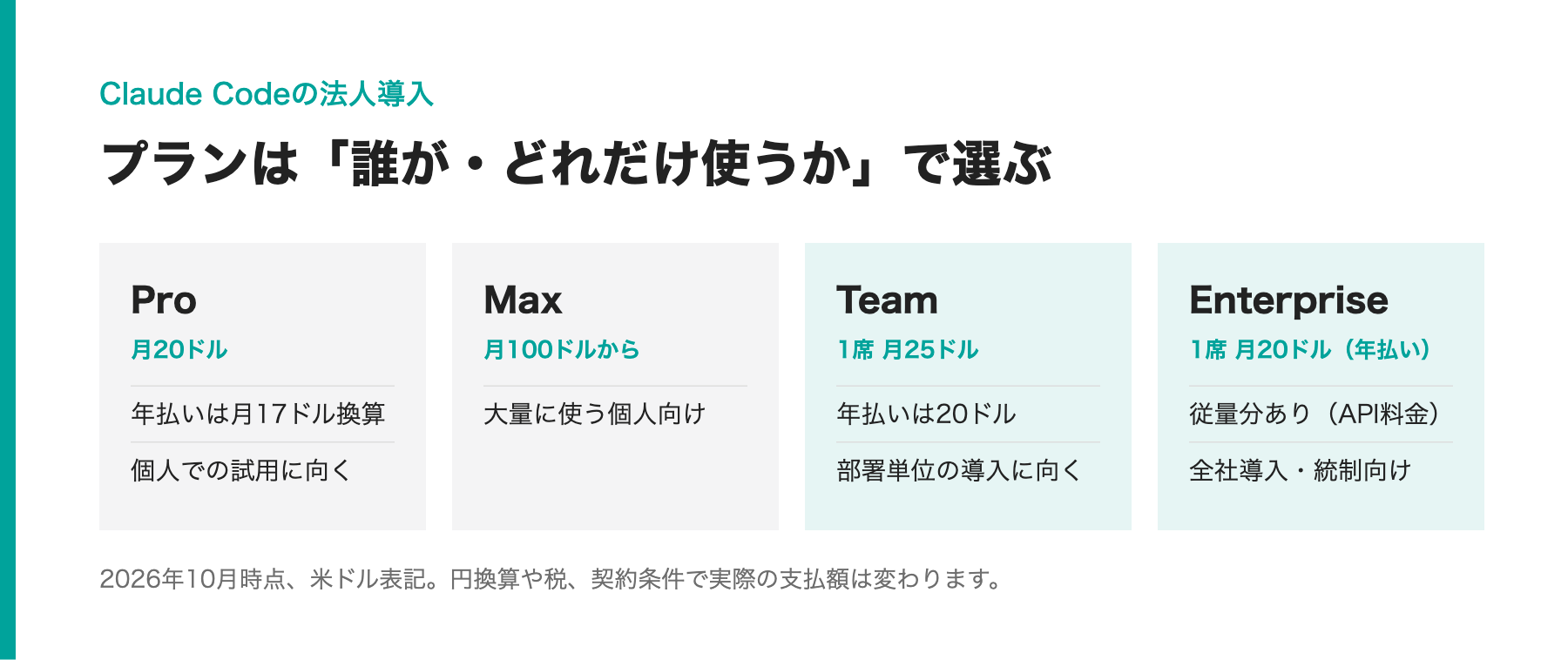
公式料金ページで確認できた主なプランは次のとおりです(2026年10月時点、米ドル表記)。
| プラン | 月額の目安(2026年10月時点) | 向く場面 |
|---|---|---|
| Pro | 20ドル(年払いは月17ドル換算) | 個人での試用 |
| Max | 月100ドルから | 個人で大量に使う人 |
| Team | 1席あたり月25ドル(年払い20ドル)。利用量が5倍のプレミアム席は月125ドル(年払い100ドル) | 部署単位の導入 |
| Enterprise | 1席あたり月20ドル(年払い)に加え、API料金に応じた従量分 | 全社導入、統制が必要な場合 |
円換算や税、契約条件で実際の支払額は変わります。Enterpriseは利用量によって総額が変わるため、見積もりは先方との確認が必要です。使える量にも上限があり、「必ず何回使える」とは言えません。
入口は複数ある
ターミナル(黒い画面)から使う方法のほか、デスクトップアプリからも使えます。ターミナルに慣れていない方は、まずアプリから始めて構いません。
ターミナル版の推奨インストール方法は、公式が「ネイティブインストール」と呼ぶ方式で、Node.jsという別のソフトは不要です。macOS・Linux・WSLでは公式の1行コマンドを実行し、claude --versionで動作を確認します。HomebrewやWinGetでも入れられますが、これらは自動更新されないため、定期的な更新作業が必要です。会社のパソコンに配る場合は、この更新の手間も考えておいてください。
「確認しながら進む」仕組みがある
公式のセキュリティ説明によると、手動モードではClaude Codeは読み取りだけの権限から始まります。ファイルの編集やコマンドの実行が必要になると、そのつど利用者に許可を求める作りです。起動したフォルダの外を触る場面でも確認が入ります。
一方で、確認の手間を減らす自動モードもあります。便利ですが、どのモードを標準にするかは、会社として決めておくべき項目です。
企業で使うための進め方
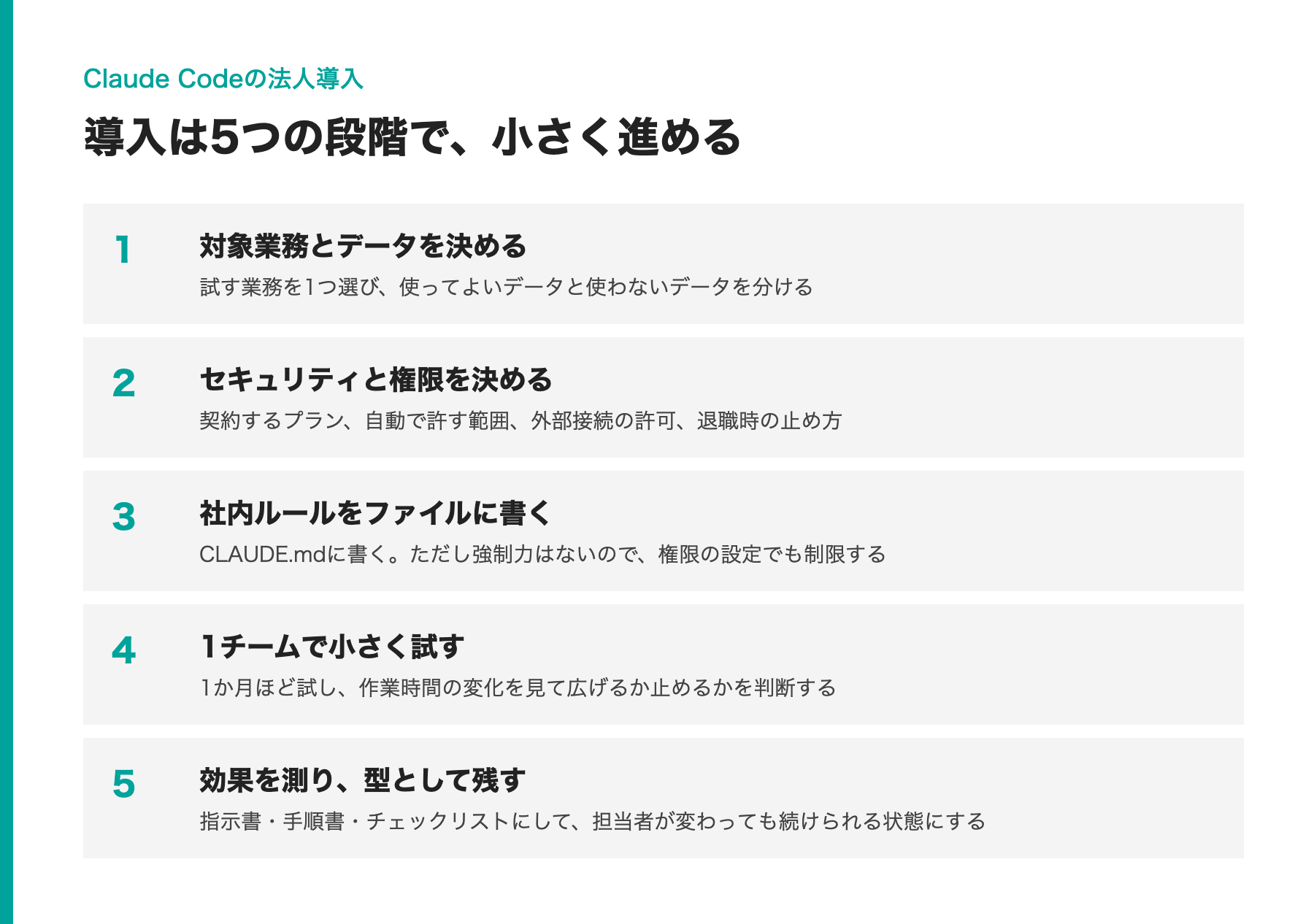
1. 対象業務とデータを決める
最初に、どの業務で試すのかを1つ選びます。あわせて「使ってよいデータ」と「使わないデータ」を分けます。最初は公開情報やダミーデータで構いません。顧客情報、人事情報、未公開の財務情報は、検証が済むまで接続しないほうが安全です。
2. セキュリティと権限を決める
確認したいのは次の点です。
- どのプランで契約し、誰がアカウントを管理するか
- 編集やコマンド実行を、どこまで自動で許すか
- 外部サービスとの接続(MCPと呼ばれる接続の仕組み)を誰が許可するか
- 退職や異動のとき、アクセスをどう止めるか
公式ドキュメントによると、組織としての設定を全員に強制する「管理設定」があり、個人の設定より優先されます。また、使用状況を記録する仕組みも用意されています。外部サービスとの接続については、公式も「信頼できる提供元のものを使う」ことを勧めており、Anthropicは接続先の安全性を保証していません。どの接続を許すかは、自社で審査する前提です。
データの扱いは契約の種類で異なります。TeamやEnterprise、API利用は商用利用規約、Pro・Maxなど個人向けは消費者向け規約が適用されると公式に書かれています。法務・情報セキュリティ部門と、どの規約の下で何を入力してよいかを確認してください。
3. 社内ルールをファイルに書く
Claude Codeには、CLAUDE.mdという指示書を置く仕組みがあります。業務の目的、表記のルール、やってはいけないこと、完了条件を書いておくと、毎回の説明が減ります。
ここで注意したいのは、公式の説明です。CLAUDE.mdは参考情報として読み込まれる扱いで、強制力は持たないと書かれています。「削除しないで」と書いても、削除できる権限を渡していれば削除は起こり得ます。守らせたいことは、権限の設定や管理設定の側でも制限をかけてください。
4. 1チームで小さく試す
全員にアカウントを配る前に、1つのチームで1か月ほど試すのが現実的です。進め方の例です。
| 時期 | やること |
|---|---|
| 最初の1週間 | 対象業務を決める。現在の作業時間と品質を記録する。使うデータと承認が必要な操作を決める |
| 2〜3週目 | 検証用の環境で、実際の担当者が使う。うまくいかなかった指示と直し方を記録する |
| 4週目 | 作業時間の変化、修正の回数、担当者以外でも再現できるかを見て、広げるか止めるかを判断する |
最初は「読み取りだけ」「計画だけ作らせる」から始め、小さな編集を1つ任せ、結果を人が確認する。この順番で範囲を広げていくと、失敗の影響を小さく保てます。
5. 効果を測り、型として残す
うまくいった使い方は、指示書、手順書、チェックリストとしてセットで残します。担当者が変わっても同じ品質で使い続けられる状態にすることが、定着の中身です。
よくある失敗
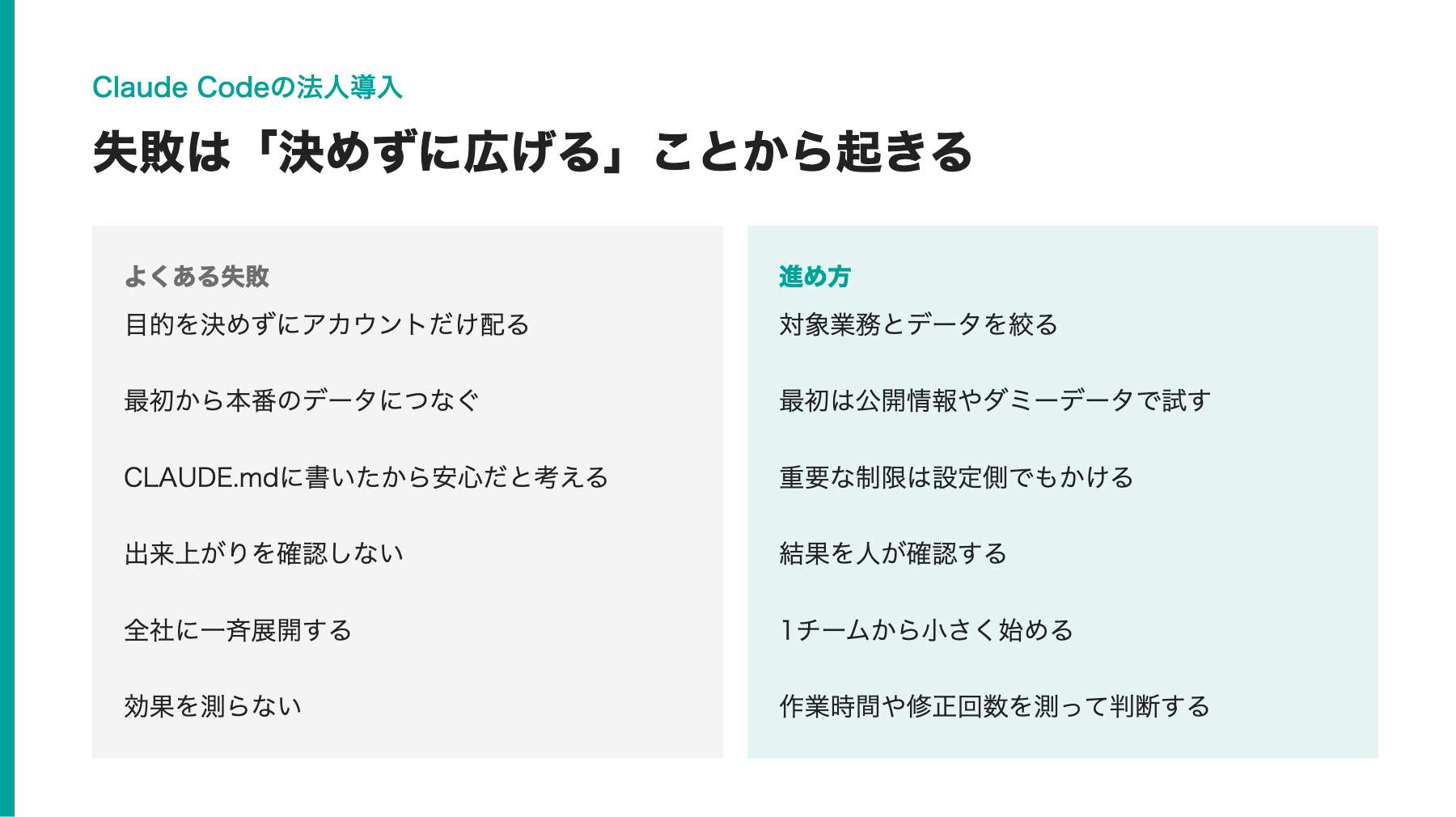
まず、目的を決めずにアカウントだけ配るケースです。使い方がばらばらになり、効果を比べられません。最初から本番のデータにつなぐのも危うく、誤った操作が起きたときの影響が大きくなります。
CLAUDE.mdに書いたから安心だと考えるのも、よくある思い込みです。指示と権限は別物ですから、重要な制限は設定側でもかけてください。外部接続を増やすこと自体が目的になる例も見かけます。管理すべき接続先だけが増えていきます。
出来上がりを確認しない運用も避けたいところです。もっともらしい誤りは、見ないと見つかりません。全社に一斉展開すると、質問への対応や成功例の整理が追いつかなくなります。そして効果を測っていないと、続けるか広げるかを判断する材料がなくなってしまいます。
まとめ
Claude Codeは、入れただけで業務が変わる道具ではありません。対象業務とデータを絞り、権限とルールを決め、小さく試して効果を測る。この順番を踏むと、情報システム部門と現場の双方が納得しやすくなります。
なお、料金、プラン、機能は変わることがあります。契約や設定の前に、公式の料金ページとドキュメントで最新の内容を確認してください。
自社での使い方を30分で整理します
株式会社AIworkerでは、30分の「AI業務診断(無料)」を行っています。いまの使い方とつまずいている場所をお聞きし、次に何をすればよいかを整理してお渡しします。