
Excel AIツールの選び方|Copilot・ChatGPT・Claude・Gemini比較
「Excelの集計や報告資料づくりにAIを使いたいが、Copilot、ChatGPT、Claude、Geminiのどれを会社として入れればよいのか分からない」。情報システム部門やDX推進の担当者、部下の残業を減らしたい管理職から、よく聞くご相談です。
どのツールも「Excelの作業をAIが手伝う」という点では似ています。ただ、使える契約、データの扱い、管理者が確認できる範囲は同じではありません。この記事では、企業が導入を検討するときの見方に絞って、4つのツールの違いと選び方、導入の進め方を整理します。内容は2026年10月時点で公式ページを確認できた範囲にもとづいています。料金は契約形態や地域、利用上限で変わるので、金額は載せていません。必要な契約の種類を中心にまとめました。
まず「ExcelでAIを使う」の4つの形を分ける
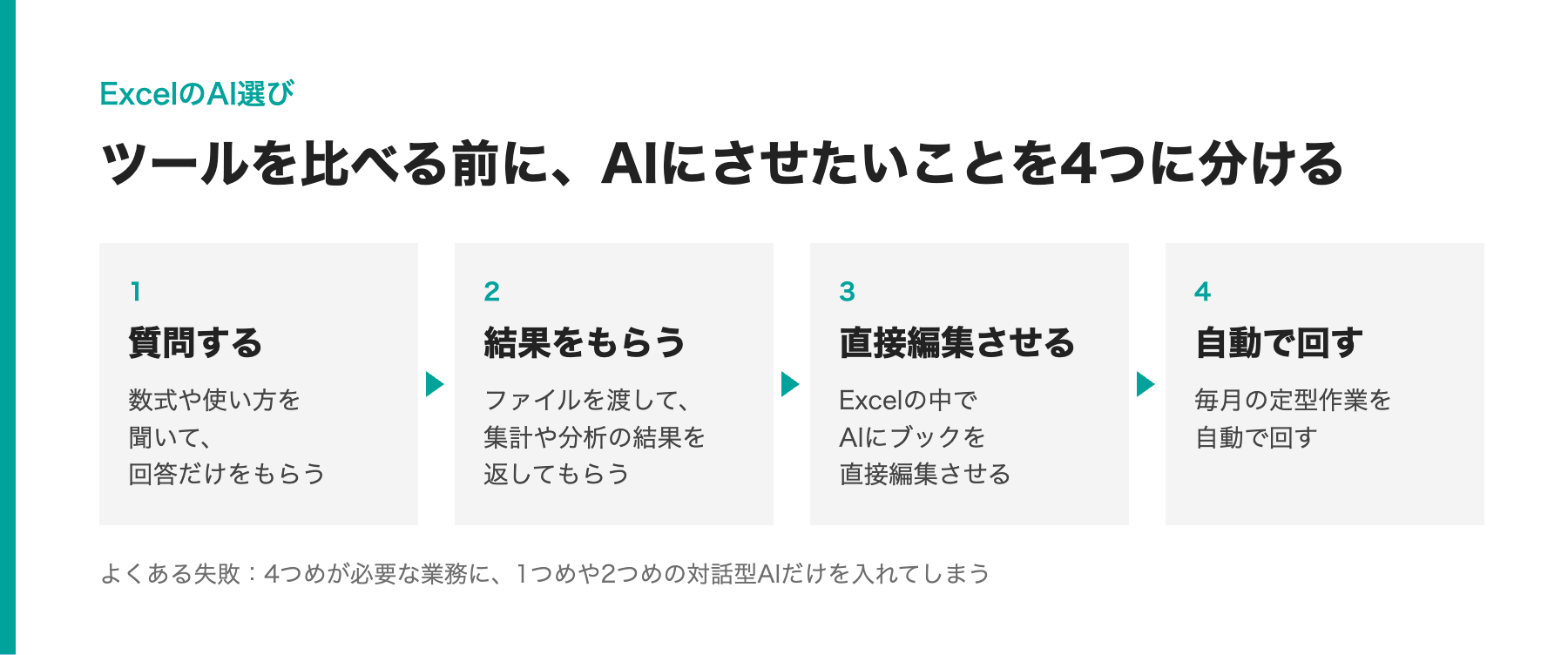
ツール名を比べる前に、AIに何をさせたいのかを4つに分けると選びやすくなります。
- 数式や使い方を質問する(回答だけをもらう)
- ファイルを渡して、集計や分析の結果を返してもらう
- Excelの中でAIにブックを直接編集させる
- 毎月の定型作業を自動で回す
よくある失敗は、4つめの自動化が必要な業務に、1つめや2つめの対話型AIだけを入れてしまうことです。作業者の負担は軽くなっても、ファイルを開いて指示を出し、結果を転記する手間は残ります。反対に、年に数回しかやらない分析のために大がかりな仕組みをつくる必要はありません。ファイルを渡して結果を見るだけで足りる場面も多くあります。
4つのツールの違い
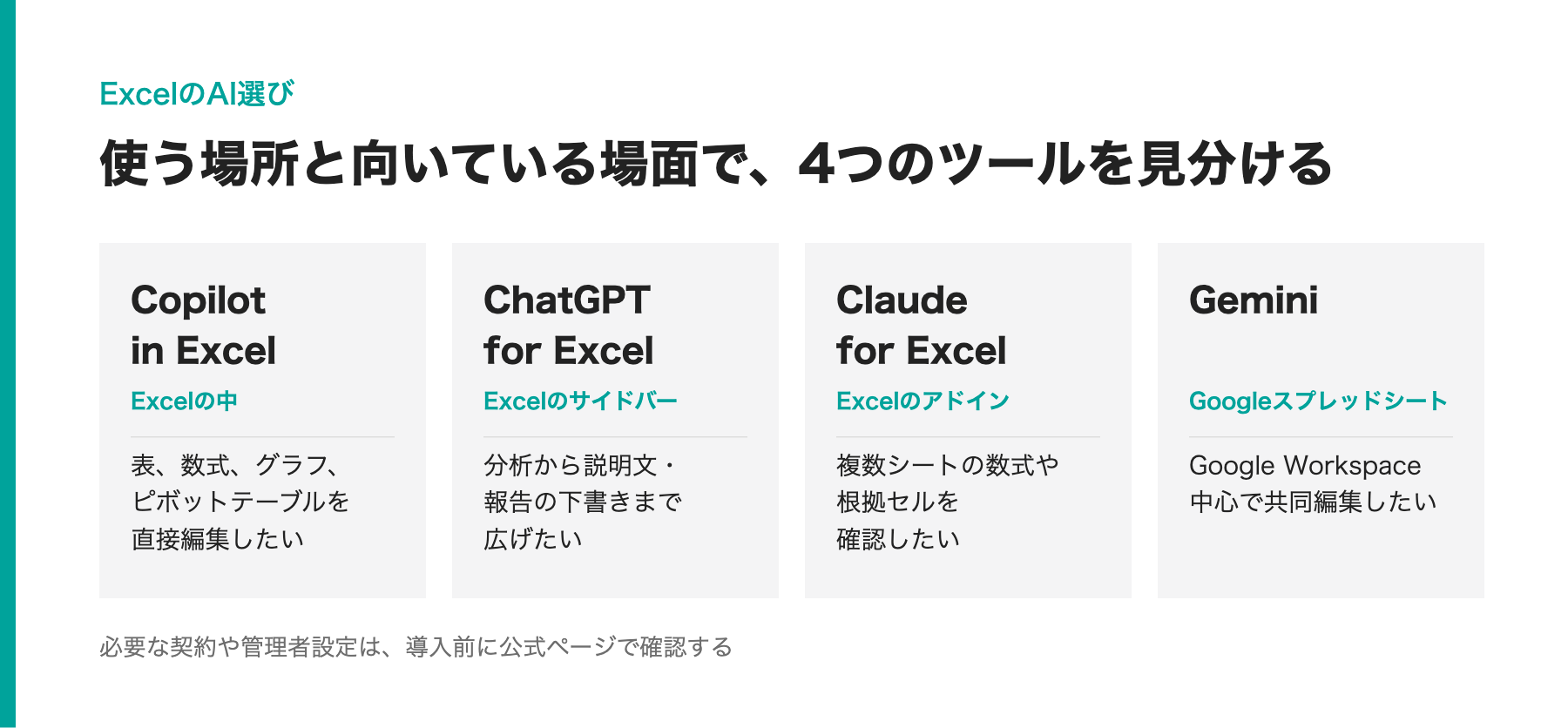
| ツール | 使う場所 | 必要な契約の目安(2026年10月時点) | 向いている場面 |
|---|---|---|---|
| Copilot in Excel | Excelの中 | 商用のCopilot契約、Copilot Chatが使える法人向けMicrosoft 365、Microsoft 365 Premium、AIクレジット付きのPersonal・Familyのいずれか | 表、数式、グラフ、ピボットテーブルを直接編集したい |
| ChatGPT for Excel | Excelのサイドバー | 契約プランにより異なる(OpenAIの公式ヘルプで確認) | 分析から説明文・報告の下書きまで広げたい |
| Claude for Excel | Excelのアドイン | Pro、Max、Team、Enterprise | 複数シートの数式や根拠セルを確認したい |
| Gemini in Googleスプレッドシート | Googleスプレッドシート | 対象のGoogle Workspace(Business Standard以上など)、またはGoogle AI Pro・Ultra | Google Workspace中心で共同編集したい |
契約や機能の表示は、組織の管理者設定や利用環境によっても変わります。以下、それぞれの特徴と注意点です。
Copilot in Excel
Microsoft 365のExcelに組み込まれたAI機能です。Microsoftの案内では「編集」「計画」「チャット」の3つのモードがあります(2026年10月時点)。編集はブックを直接変更し、計画は編集の前に作業の計画を示します。チャットはブックを変えず、回答をチャット画面に返すだけです。3つのモードをすべて使えるのはWindows、Mac、Webで、iPadやiPhone、Androidでは使えるモードが限られます。
Excelを業務の中心に置いている会社では、別の画面へファイルを運ぶ手間がなく、元の業務の流れを変えにくい点が利点です。対象の契約は、商用のCopilot契約のほか、Copilot Chatが使える対象の法人向けMicrosoft 365、Microsoft 365 Premium、AIクレジット付きのPersonal・Familyです。法人では、テナントの設定にも左右されます。ただし、会社でMicrosoft 365を使っているから全員がすぐ使えるとは限りません。ライセンス、アプリのバージョン、管理者の設定を、導入前に確認してください。
ChatGPT for Excel
ExcelでChatGPTを使えるアドインとして、OpenAIが提供しています。使えるプランや管理者の設定、データの扱いは更新されることが多いため、導入を検討するときは、OpenAIの公式ヘルプで次の3点を確認してください。
- 自社の契約プランで使えるか
- 管理者が有効にする設定が必要か
- 入力したデータが学習に使われるか
業務データを扱うなら、法人向けプランの条件を文書で確認してから始めるのが安全です。
Claude for Excel
Anthropicが提供するExcel用のアドインで、開いているブックについて質問したり、値を更新したりできます。Anthropicの案内では、Pro、Max、Team、Enterpriseのプランで一般提供されています(2026年10月時点)。回答にはセル単位の引用が付き、クリックすると該当のセルへ移動できます。
財務モデルや予算管理のように、「どのセルを根拠に出した数字か」を追いたい仕事で候補になります。企業で気をつけたいのは、データの保持と監査の扱いです。Anthropicの案内には、次の説明があります。
- 入力と出力は、受領または生成から30日以内にバックエンドで削除される(例外あり)
- 組織が設定したデータ保持の設定は引き継がれない
- アクティビティはEnterpriseの監査ログに含まれない
- Enterpriseでコンプライアンス用のAPIを有効にしている組織では、このAPIの対象になる(公開ベータ)
- 自社で用意したOpenTelemetryのコレクターに、利用の記録を送る方法もある
自社の監査要件に合うかどうかは、契約前に最新の公式ページで確認してください。
Gemini in Googleスプレッドシート
Googleの案内では、スプレッドシートで使えるGeminiの機能として、セル内で文章の生成・要約・分類をするAI関数、パターンから入力を補う「スマート フィル」の強化、表の作成やデータからの示唆の抽出が挙げられています(2026年10月時点)。仕事用・学校用のアカウントでは、Workspaceの Business Standard、Business Plus、Enterprise Standard、Enterprise Plusが対象で、Business StarterやEnterprise Starterは一覧にありません。個人アカウントではGoogle AI ProまたはUltraが対象です。組織で設定済みのデータ管理の仕組みは、AI機能にもそのまま適用されるとのことです。
Google Workspaceを標準にしている会社には自然な選択肢です。Excelファイルで使うなら、Googleスプレッドシート形式へ変換する場面が出てきます。Excel特有の書式やマクロ、外部接続が入ったファイルは、変換前に影響を確かめてください。
企業で選ぶときの判断軸
機能の優劣を比べるより、次の5点を自社に当てはめるほうが、導入後に困りません。
最初は、AIに何を任せたいかを一文で書くことです。「ExcelをAI化したい」では広すぎます。「毎月3つのCSVを統合し、部門別の予算差を出して、コメント付きの報告表にしたい」ぐらいまで具体的にします。
次は、Excelの形式を守る必要があるかどうかです。取引先指定の様式、マクロ、外部リンクがあるなら、Excelの中で動くCopilotや、アドインで動くClaude for Excel(ChatGPT for Excelも条件を確認したうえで)が候補です。Excel固有の機能への依存が少なく、共同編集を重視するならGeminiも使いやすいでしょう。
三つめは、扱うデータです。顧客情報、給与、財務、未公開の経営情報を入れるのであれば、会社が契約し、管理者が利用状況を把握できる環境で使います。社内データを横断して答えさせたい場合は、Excelアドインでは足りず、社内の権限を引き継げる仕組みが必要になることもあります。
四つめは、分析だけか、直接編集までかです。分析の結果を見るだけなら、ファイルのアップロードで足ります。直接編集させるなら、元に戻す方法と変更を確認する人を決めます。
最後が、一度きりか繰り返しかです。毎月の定型作業は、Power QueryやPower Automate、Office Scripts、VBAのほうが再現しやすく、判断や文章づくりの部分だけ生成AIに任せる形が安定します。数十万行以上のデータや基幹システムとの連携がある場合も、AIの会話画面だけで処理せず、データベースやBIなどと組み合わせたほうが、後から検証しやすくなります。
導入の手順と運用ルール
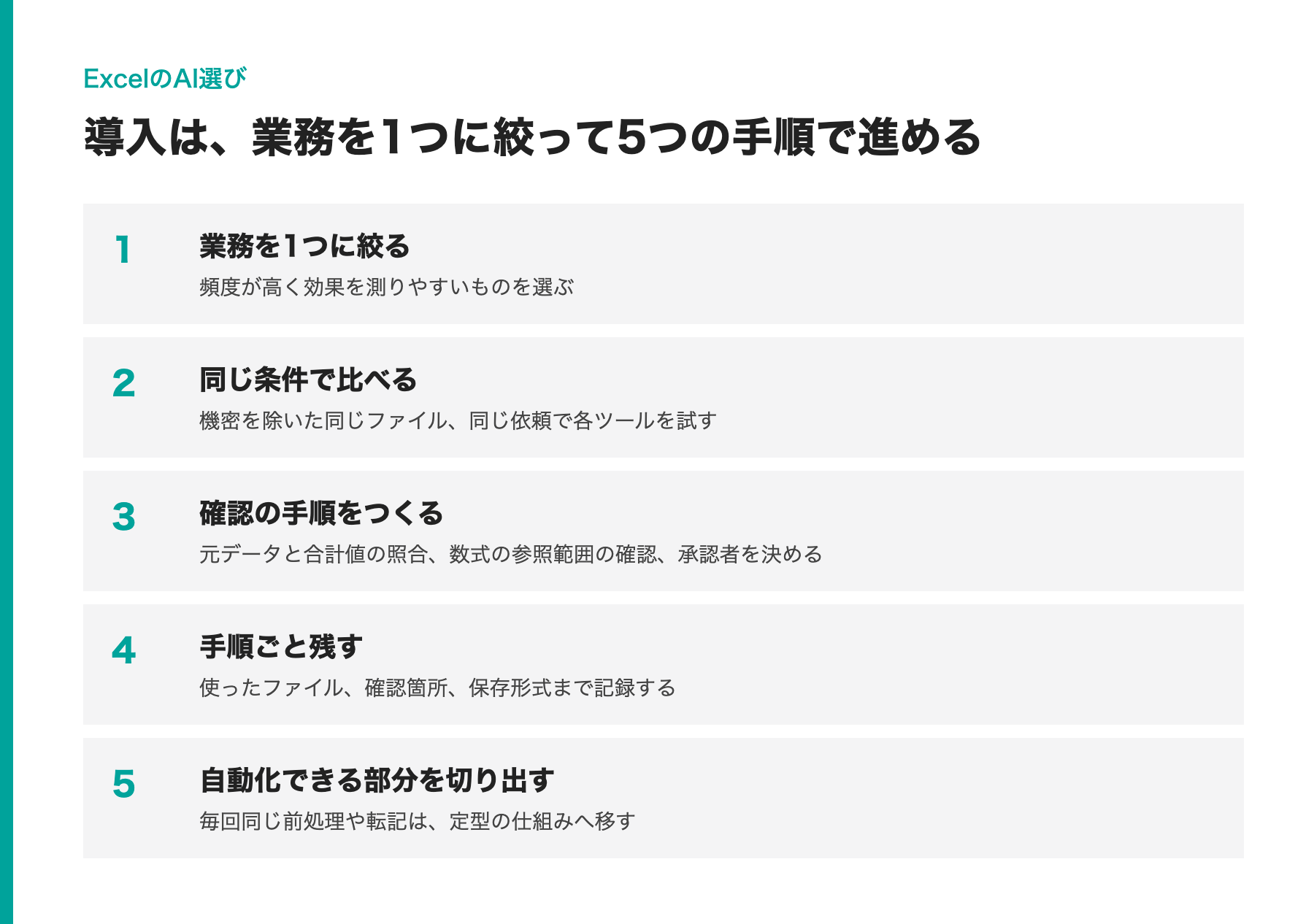
進め方は次の順番がおすすめです。
| 手順 | やること |
|---|---|
| 1. 業務を1つに絞る | 月次集計、営業報告、アンケートの分類など、頻度が高く効果を測りやすいものを選ぶ |
| 2. 同じ条件で比べる | 機密を除いた同じファイル、同じ依頼、同じ確認項目で各ツールを試す |
| 3. 確認の手順をつくる | 元データと合計値の照合、数式の参照範囲の確認、承認者を決める |
| 4. 手順ごと残す | 指示文だけでなく、使ったファイル、確認箇所、保存形式まで記録する |
| 5. 自動化できる部分を切り出す | 毎回同じ前処理や転記は、AIではなく定型の仕組みへ移す |
比べるときに見るのは、回答の派手さではありません。完成までの時間、修正の回数、数式の正確さ、担当者が同じ結果を再現できるかです。
運用ルールとして、最低限決めておきたいのは次の点です。挙げると、AIに渡してよいデータの範囲、直接変更してよいシートやセル、元ファイルの保管と変更履歴の残し方、数式や合計値を確認する責任者の4つ。AIの作った数式は見た目が整っていても、金額、日付、比率、参照範囲を誤ることがあります。経理や財務では、仕訳や税務の判断、支払いの承認をAIだけで確定せず、照合や異常値の発見、説明の下書きまでに使う設計が現実的です。
よくある失敗
多いのは、機能比較だけで選び、使う業務が決まらないまま導入が終わるケースです。人によって指示の出し方が違い、結果が安定しません。確認する責任者がおらず、誤りがそのまま報告資料に載ることもあります。機密データを入れてよい範囲が分からず、現場が個人アカウントで試し始めるのも、情報システム部門にとっては頭の痛い事態でしょう。
Excelの手作業そのものより、その前後の工程が分断されていることが問題の場合もあります。基幹システムからCSVを取り出し、Excelに貼り、別ファイルのマスタと照合し、上司向けの表を作ってメールで送る。この流れで数式づくりだけをAIに任せても、全体はあまり変わりません。AIを置く場所は、取得、照合、承認、配布まで通して見てから決めてください。
また、従来のExcel作業とAI作業が二重になり、かえって手間が増える例もあります。VBAやマクロの扱いも同様です。AIはコードの作成を助けられますが、既存マクロとの互換性、権限、保守は別の問題として残ります。
まとめ
Excel向けのAIは、Excelを中心にするならCopilot、Google Workspaceが中心ならGemini、数式の根拠まで追いたいならClaudeが候補になります。ChatGPTは公式の条件を確認したうえで検討してください。ただ、最終的な決め手は、どの工程を誰がどのデータでどこまで任せるのか、という運用の設計です。契約と管理者設定、データの扱い、確認する人の3点を先に固めてから、小さな業務で比較検証を始めてください。
自社での使い方を30分で整理します
株式会社AIworkerでは、30分の「AI業務診断(無料)」を行っています。いまの使い方とつまずいている場所をお聞きし、次に何をすればよいかを整理してお渡しします。