
Copilot Studioを企業で導入するには?費用と進め方
Copilot Studioは、Microsoftが提供する、自社の業務に合わせたAIエージェントを作るための開発画面です。エージェントとは、質問に答えるだけでなく、資料を調べたり、決められた処理を動かしたりするAIのことです。社内規程に答える窓口や、申請内容の確認役などが例に挙がります。
画面上で作ること自体は、それほど難しくありません。情シスやDX推進の現場で悩みやすいのは、作った後です。誰に使わせるのか、どのデータを読ませてよいのか、費用はいくらかかるのか、更新は誰が続けるのか。ここが決まっていないと、試作で止まるか、公開しても使われないままになります。
この記事では、企業で導入するときに押さえたい基本、進め方、費用の考え方、つまずきやすい点を整理します。
Copilot Studioの基本
公式資料での位置づけは、エージェントやワークフローを作って管理する、ローコードの開発環境です。ローコードとは、プログラムをほとんど書かずに、画面操作と文章での指示で組み立てる方法のこと。作ったエージェントは、Teams、Microsoft Copilot、Webサイトなどに公開できます。
作れるものは、大きく3つに分かれます。
- エージェント: 指示と接続したデータに沿って会話し、必要に応じて道具(ツール)を使って作業するAI
- ワークフロー: 手順を組んで自動化する仕組み
- エージェントフロー: Power Automateに近い操作で作る自動処理。エージェントの道具としても使える
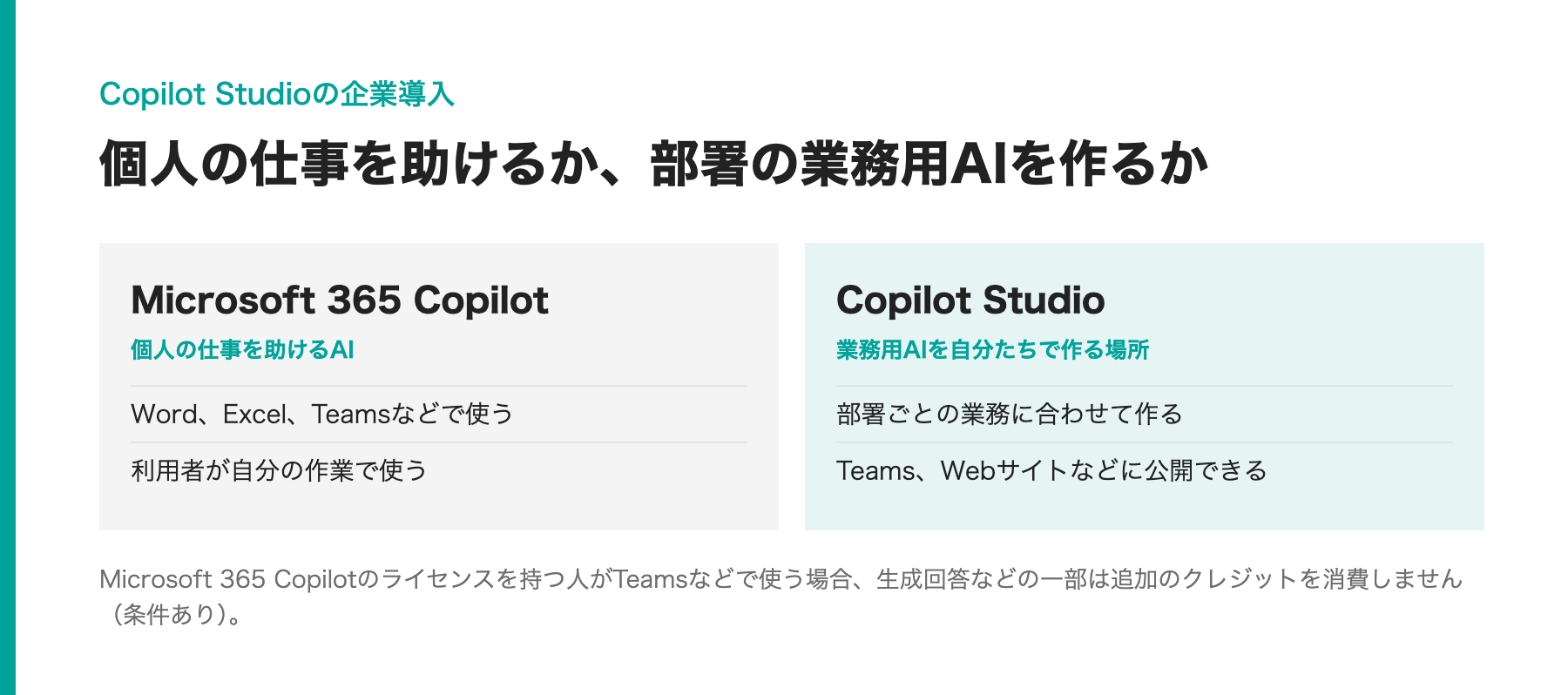
Microsoft 365 Copilotとの違いも、先に整理しておくと、社内への説明が楽になります。Microsoft 365 Copilotは、Word、Excel、Teamsなどで個人の仕事を助けるAIです。一方のCopilot Studioは、部署ごとの業務に合わせたAIを自分たちで作る場所だと考えてください。Microsoftの公式資料によると、Microsoft 365 Copilotのライセンスを持つ利用者が、Teamsなどでエージェントを使う場合、生成回答などの一部は追加のクレジットを消費しません。これには条件があり、別の機能を組み合わせた使い方では、通常どおりクレジットを消費するものもあります。
企業で使うための進め方
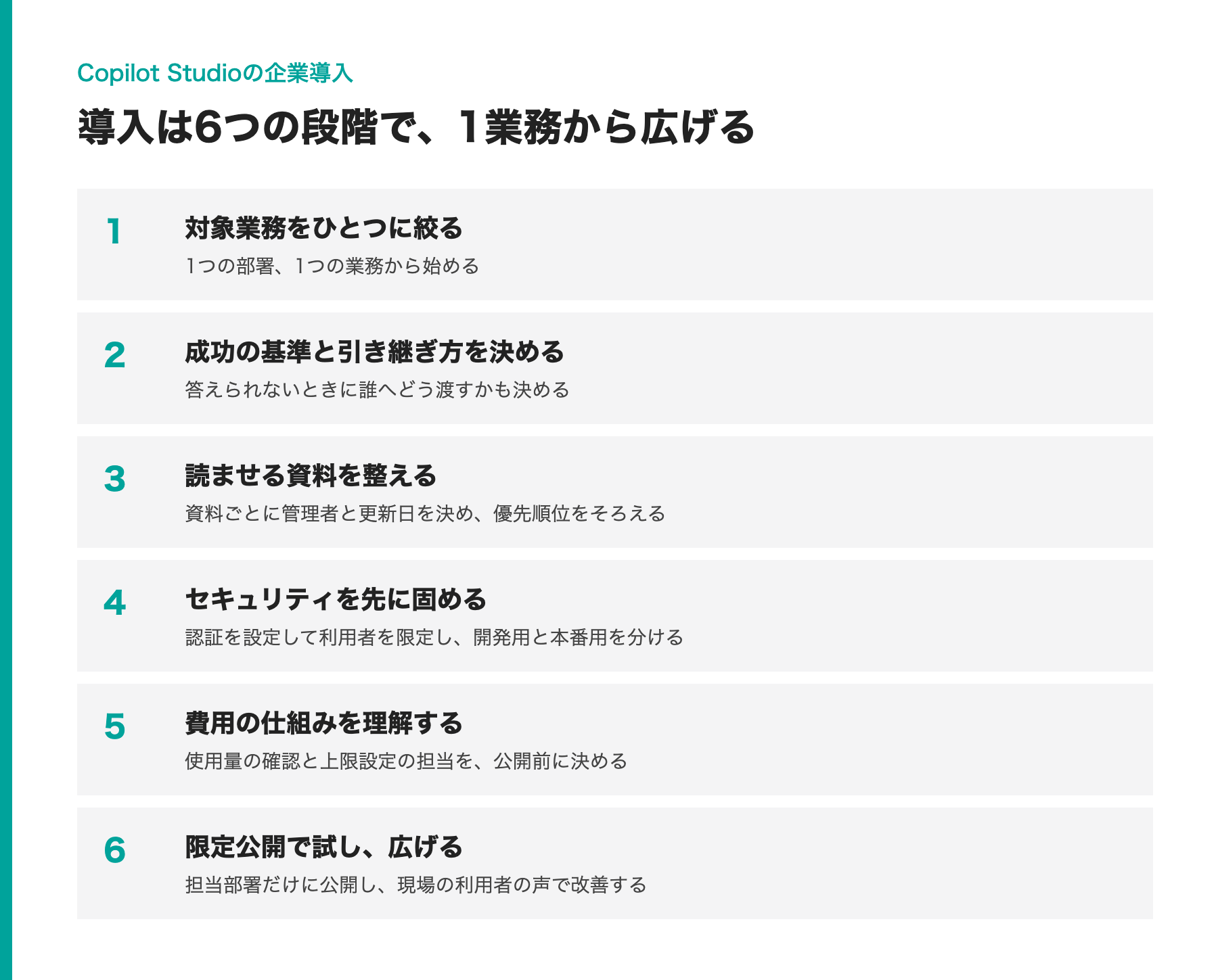
1. 対象業務をひとつに絞る
最初から全社向けを狙うと、読ませる資料、関係者、例外がどんどん増えます。最初に選ぶのは1つの部署、1つの業務です。向いているのは、同じ質問が繰り返し届く、正式な回答資料がある、間違えたときの影響を抑えられる、効果を時間や件数で測れる、という業務です。社内の経費精算の問い合わせや、IT機器の初期トラブルの案内が典型的な候補でしょう。
2. 成功の基準と、人への引き継ぎ方を決める
作る前に、何をもって成功とするかを決めます。たとえば、回答できた割合、担当者の確認にかかる時間、誤回答の件数です。あわせて、AIが答えられないときに誰へどう渡すかも決めておきます。無理に答えさせないことが、利用者の信頼を守ります。
3. 読ませる資料を整える
Webサイト、ファイル、SharePointなどは、ナレッジ(参照する知識)としてエージェントに接続できます。とはいえ、つなげば正確に答えるとは限りません。古い規程と新しい規程が並んでいれば、答えも揺れてしまうからです。資料ごとに管理者と更新日を決め、どれを優先するかをそろえてから接続してください。
4. セキュリティを先に固める
Microsoftの公式資料には、管理者が使える仕組みとして次のようなものが挙がっています。
管理者はPower Platform管理センターのデータポリシーで、使ってよい認証、ナレッジ、コネクタ、公開先を制限できる仕組みです。生成AIを使うエージェントの公開そのものを止める設定も用意されています。作成者の操作はMicrosoft Purviewの監査ログで確認でき、使用量の把握や、従量課金のクレジット上限の設定も可能です。さらに、設定を変更した作成者には、公開前にセキュリティ上の警告が表示されます。
仕組みがあることと、正しく設定されていることは別の話です。社内向けのエージェントは認証を必ず設定し、利用者を限定します。参照するだけの機能から始めて、更新や外部送信は、動作を確認してから少しずつ広げるのが安全です。開発用と本番用の環境を分けることも、作成者が本番を直接いじる事故を防ぎます。
5. 費用の仕組みを理解する
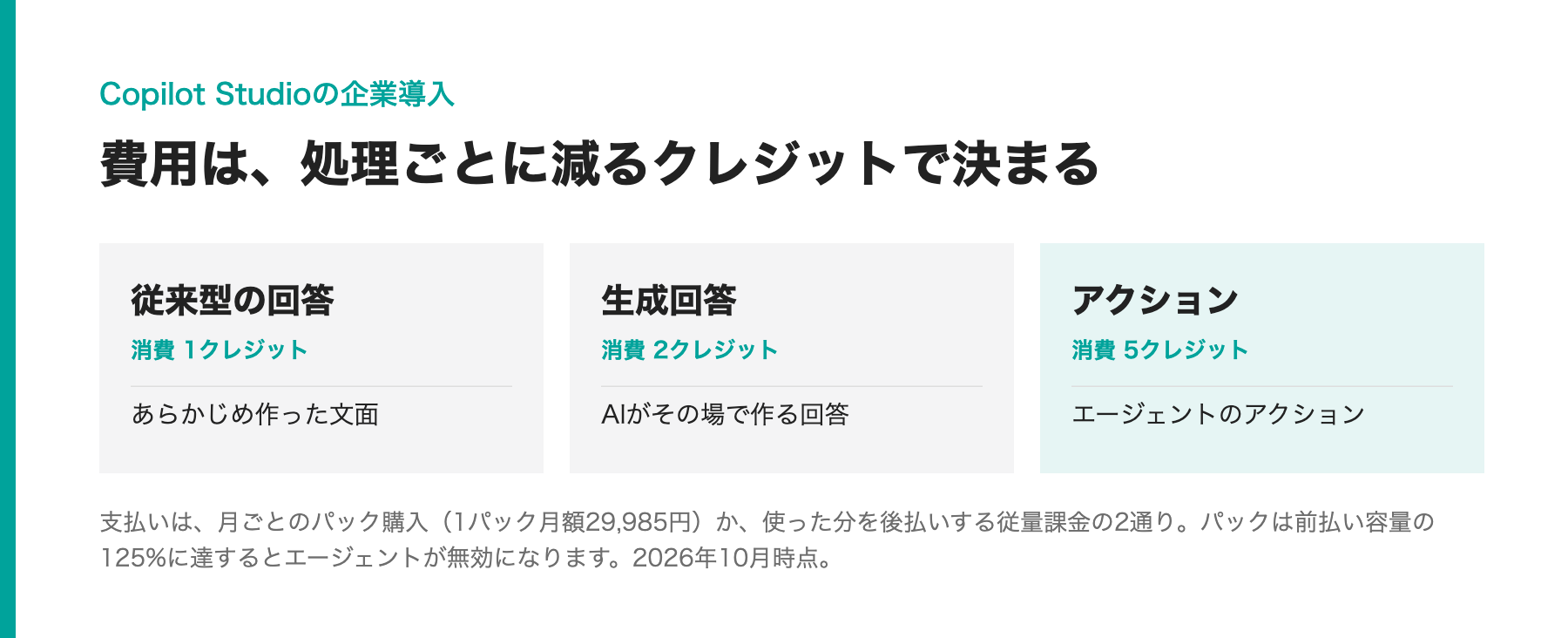
費用は、Copilotクレジットという単位で測ります。回答や処理のたびに、決まった数のクレジットが減っていく仕組みです。Microsoftの公式資料に載っている標準的な消費量は次のとおりです(2026年10月時点)。
| 処理 | 消費クレジット |
|---|---|
| 従来型の回答(あらかじめ作った文面) | 1 |
| 生成回答(AIがその場で作る回答) | 2 |
| エージェントのアクション | 5 |
支払い方は大きく2つあります。ひとつは、クレジットを月ごとにまとめて買うパックです。Microsoftの日本語の公式ページには、1パックあたり月額29,985円と載っています(2026年10月時点)。税の扱いや契約条件は購入経路で変わりうるため、見積もりの段階でMicrosoftか販売会社に確認してください。もうひとつは従量課金で、Azureの契約に紐づけ、使った分だけを後から支払います。
注意したいのは、パックの容量を超えたときの動きです。公式資料では、前払い容量の125%に達するとエージェントが無効になると説明されています(2026年10月時点)。業務で使う窓口が突然止まらないよう、使用量の確認と上限の設定は、公開前に担当を決めてください。なお、1回の会話が何クレジットになるかは、使う機能で変わります。Microsoftは利用量の見積もりツールを用意していますが、結果は参考値です。実際の業務で試して、1件あたりの消費量を測るのが確実です。
6. 限定公開で試し、広げる
最初は担当部署だけに公開します。使い方、禁止事項、問い合わせ先を案内し、実際の会話から改善点を集めます。作成者だけのテストでは、現場の略語や誤字、想定外の依頼が抜け落ちがちです。現場の利用者にもテストに加わってもらってください。
よくある失敗
- 最初から全社向けを作ってしまい、誰の課題を解決するのかがぼやける
- 古い資料や重複した資料をそのまま接続し、回答が揺れる
- 答えられないときの引き継ぎ先がなく、利用者が離れる
- 公開した後の担当者がおらず、規程が変わっても回答が古いままになる
- 作ること自体が目的になり、使われているかを測っていない
最後の点は特に多いパターンです。公開しただけでは、現場の仕事は変わりません。回答できた割合、担当者へ引き継いだ割合、解決までの時間など、見る数字を先に決めておくと、改善の会議が回ります。
まとめ
Copilot Studioは、部署ごとの業務に合わせたAIを作れる、有力な選択肢です。企業で導入するときは、画面の操作よりも、対象業務の絞り込み、資料の整理、権限とセキュリティの設計、費用の見える化、公開後の担当者づくりが成否を分けます。まずは1業務に絞り、限定した人数で試し、数字を見ながら広げてください。
自社での使い方を30分で整理します
株式会社AIworkerでは、30分の「AI業務診断(無料)」を行っています。いまの使い方とつまずいている場所をお聞きし、次に何をすればよいかを整理してお渡しします。