
会社でCopilotを導入するには?種類の違いと進め方
「Copilot」という名前のサービスは複数あり、会社で使うとなると、どれを選べばよいのか、費用はどれくらいか、社内ルールはどうするのかと、決めることが一気に増えます。この記事では、情報システム部門やDX推進の担当者、導入を判断する管理職の方に向けて、Microsoftの法人向けCopilotの種類の違いと、導入を進める順番、つまずきやすい点を整理します。
Copilotとは何か
Copilotは、Microsoftが提供する生成AI(文章や要約を自動で作るAI)のサービス名です。Word、Excel、PowerPoint、Outlook、Teamsなど、すでに使っている仕事のソフトの中で、文書の下書き、メールの要約、会議内容のまとめなどを手伝ってくれます。
ChatGPTのような単独のチャット型AIとの大きな違いは、社内のファイルや予定表、メールなど、権限の範囲内の情報を踏まえて答えられる点にあります。ただし、これはMicrosoft 365(Microsoftの業務用クラウドサービス)の環境が整っていることが前提です。
なお、Microsoftは名称を見直している最中で、公式資料には「Microsoft 365 Copilot」と「Microsoft Copilot」の表記が混在しています。この記事では、価格ページの表記に合わせて「Microsoft 365 Copilot」と書きます。
法人向けの種類と選び方
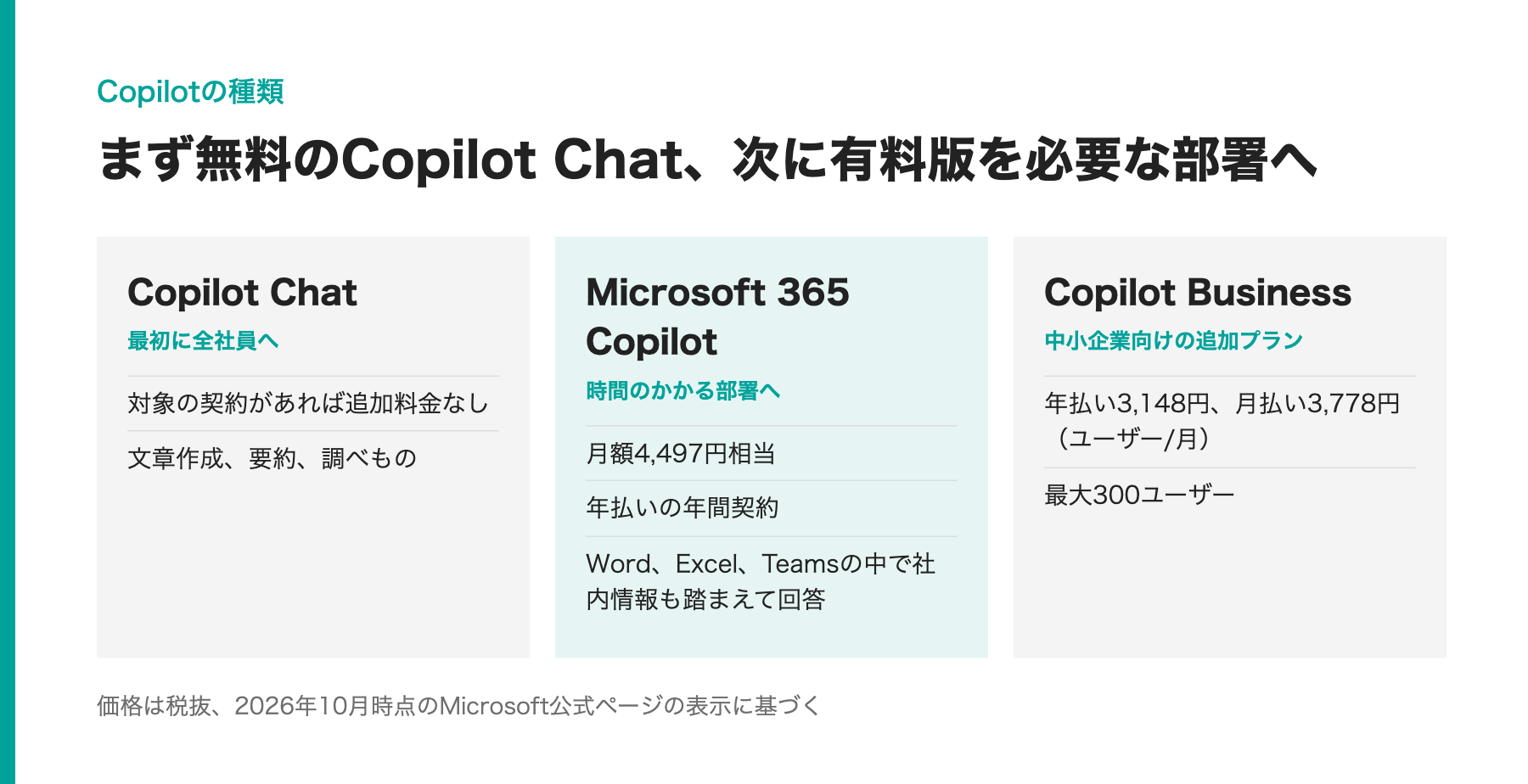
法人で検討する対象は大きく3つです。価格はいずれも税抜で、2026年10月時点のMicrosoft公式ページの表示に基づく。
| 種類 | 費用(2026年10月時点) | 主な使いどころ |
|---|---|---|
| Copilot Chat | 対象のMicrosoft 365契約があれば追加料金なし | 文章作成、要約、調べものなど、チャット形式の利用 |
| Microsoft 365 Copilot | 1ユーザーあたり月額4,497円相当、年払いの年間契約(2026年10月時点) | Word、Excel、Teamsなどの中で使い、社内の情報も踏まえた回答を得る |
| Copilot Business | 年払い3,148円、月払い3,778円(ユーザー/月、2026年10月時点) | 中小企業向けの追加プラン。最大300ユーザー |
補足すると、Microsoft 365 Copilotは、条件を満たすMicrosoft 365のライセンスが別に必要です。単体では契約できません。また、公式ページでは試用版は提供されないと案内されています。Copilot Businessは、Microsoft 365 Businessプランに足して使う形で、期間限定の割引もありますが、条件が細かいため購入前に公式ページで確認してください。
選び方の目安は次のとおりです。まず全社員にCopilot Chatを使える状態にして、基本的な使い方と社内ルールを整えます。そのうえで、会議や資料作成など時間のかかる業務が多い部署に、有料のMicrosoft 365 Copilotを割り当てていく順番が、費用の無駄が出にくい進め方です。
導入の進め方と注意点
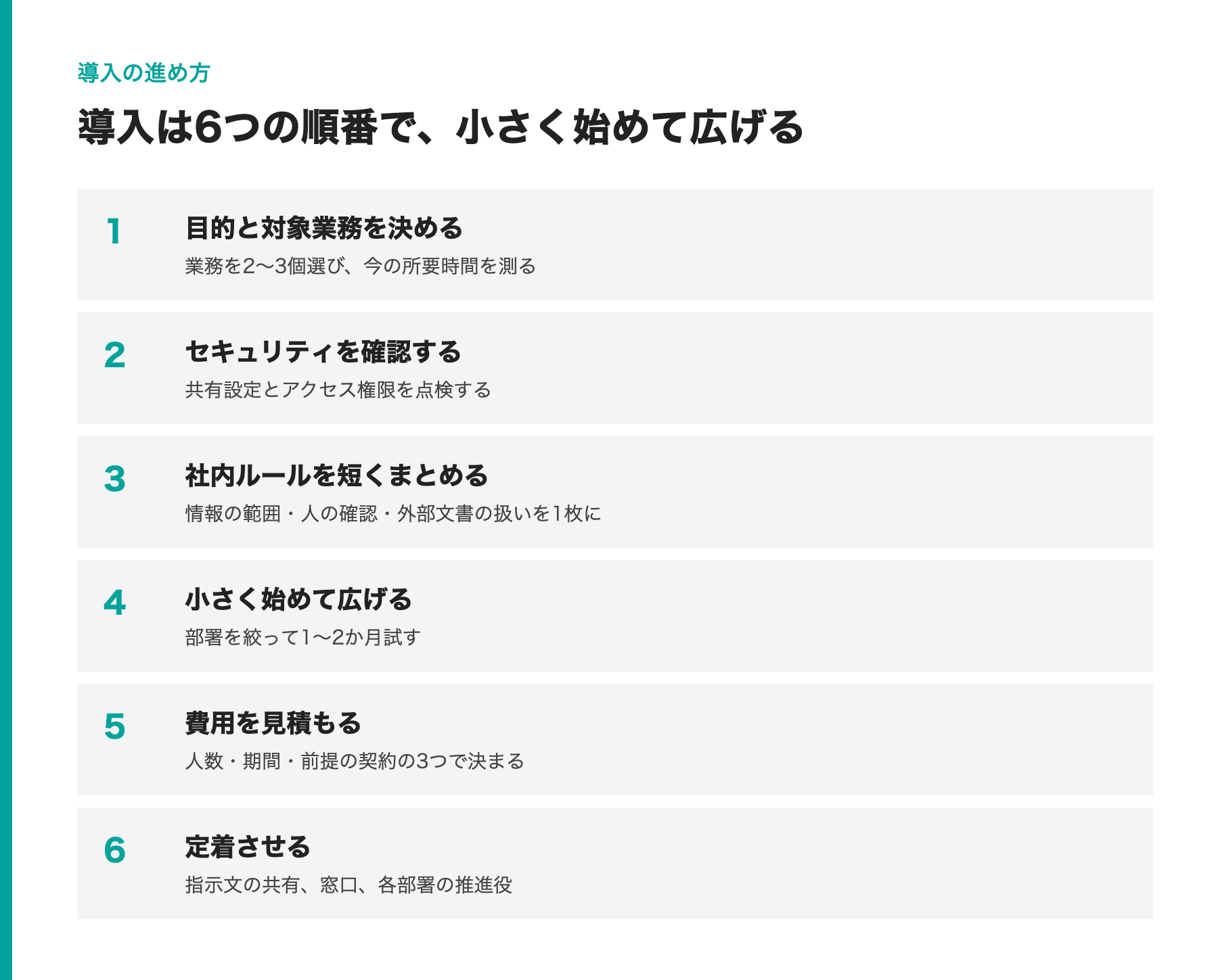
1. 目的と対象業務を決める
最初に決めたいのは、どの業務の何時間を減らしたいのかです。会議の議事録作成、提案資料の下書き、問い合わせメールの返信など、具体的な業務を2〜3個選び、現在どれくらい時間がかかっているかを測っておきます。導入後に効果を比べる基準になります。
2. セキュリティを確認する
Microsoftの公式資料によると、組織で使うCopilotとCopilot Chatには「エンタープライズデータ保護」が適用されます。入力した内容と回答は、基盤となるAIモデルの学習に使われない、という説明です。アクセス権限も引き継がれ、本人が見られないファイルは回答に使われません。秘密度ラベルの継承や、利用記録の監査にも対応しています。ただし、具体的な機能は契約しているプランで異なります。
見落としやすいのは次の2点です。
- Webの検索を伴う質問は、Bing検索サービスへ送られ、通常のMicrosoft 365とは別のデータの扱いになります。
- Anthropic社のモデルを使う機能は、EUデータ境界などの約束の対象外とされています。
情報システム部門の方は、自社の規程と照らして、これらの条件を許容できるか確認しておくとよいでしょう。また、Copilotは本人に閲覧権限のあるファイルを根拠に答えるため、共有設定が緩いままだと、見せたくない資料が回答に出てしまうことがあります。導入前にSharePointやTeamsのアクセス権限を点検しておくと安心です。
3. 社内ルールを短くまとめる
ルールは長く書くと読まれません。入れてよい情報の範囲、回答を必ず人が確認すること、外部に出す文書ではAI利用の扱いを決めておくこと、この3つを1枚にまとめるところから始めます。生成AIの回答は、数字や専門的な内容で誤ることがあるため、確認の責任は使う本人にある、と明記しておきましょう。
4. 小さく始めて広げる
最初から全社で有料版を配ると、使われないライセンスが出ます。部署を絞って1〜2か月試し、使われ方と削減できた時間を見てから、対象を広げます。有料版には試用版がないので、少人数で始めるのは費用面でも理にかなっています。
5. 費用を見積もる
費用は、有料ライセンスの人数、期間、前提となるMicrosoft 365の契約の3つで決まります。たとえば全員に配るか、一部だけに配るかで、年間の総額は大きく変わります。表示価格には消費税が含まれず、為替や仕様の変更で価格が改定されることもあるため、契約の直前に最新の金額を確認してください。エージェント(特定の作業を自動で進める機能)をCopilot Chatで使う場合は従量課金になるため、利用量の見込みも必要です。
6. 定着させる
導入後に差がつくのは、教える仕組みがあるかどうかです。指示文の書き方の共有、部署ごとの活用例の蓄積、質問できる窓口の用意など、使い方を広げる手当てが要ります。担当者が一人で抱え込まず、各部署に活用の推進役を置くと、続きやすくなります。
よくある失敗
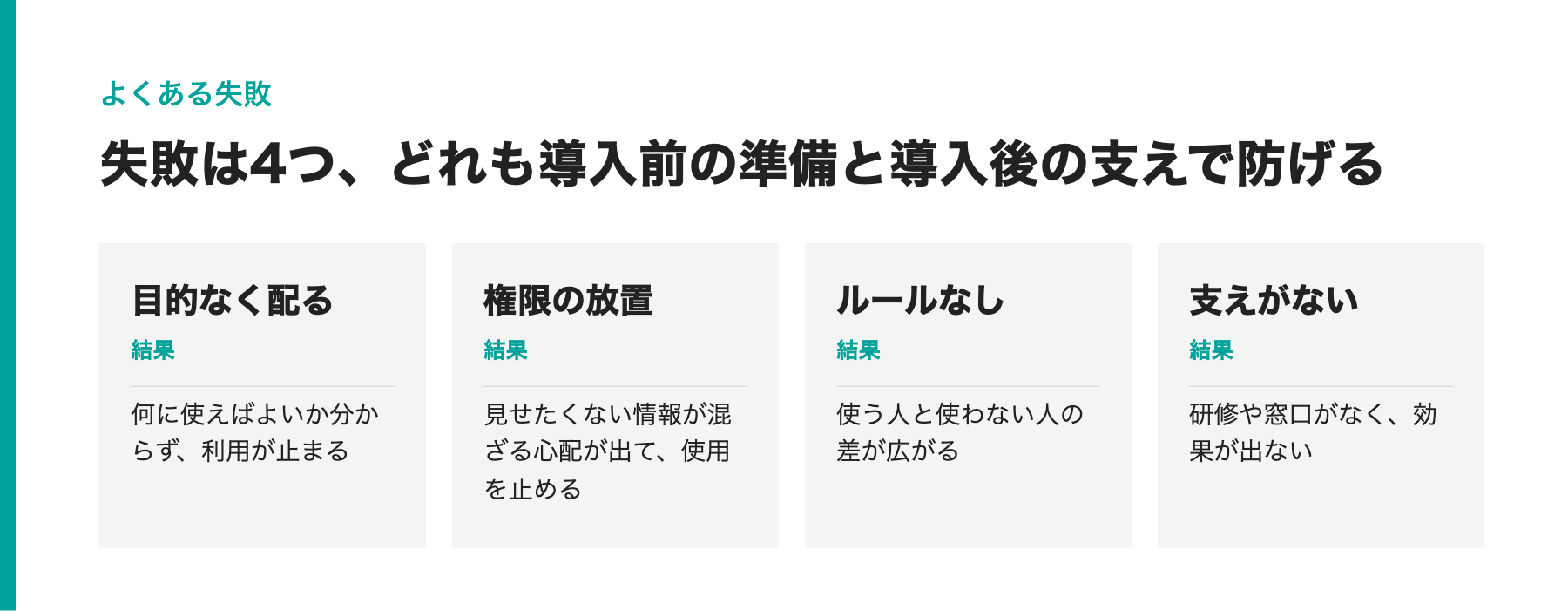
導入した会社で目立つ失敗は、おおよそ次の4つです。
- 目的を決めずに全員へ配り、何に使えばよいか分からないまま利用が止まる。
- 権限の見直しをせず、閲覧できないはずの情報が回答に混ざる心配が出て、使用を止めてしまう。
- ルールを作らず、各自の判断に任せた結果、使う人と使わない人の差が広がる。
- 研修や相談窓口がなく、指示文の書き方が分からないまま、期待した効果が出ない。
どれも、導入前の準備と導入後の支えがあれば防げるものです。
まとめ
法人向けのCopilotは、無料で始められるCopilot Chatと、有料のMicrosoft 365 Copilot(中小企業向けにはCopilot Business)に分かれます。まずは目的と対象業務を決め、セキュリティと権限を点検し、短いルールを作って、少人数から始めるのが現実的な順番です。費用は2026年10月時点の公式表示を基に、契約の直前にもう一度確認してください。
自社での使い方を30分で整理します
株式会社AIworkerでは、30分の「AI業務診断(無料)」を行っています。いまの使い方とつまずいている場所をお聞きし、次に何をすればよいかを整理してお渡しします。