
Claude Codeを業務部門で使うには 始め方・権限・任せる範囲
Claude Code(クロード・コード)を、経理や営業企画、人事などの業務部門でも使えないか。情報システム部門やDX推進の担当者から、こうした相談が増えています。
業務を知っている社員が表の集計や書類の整形、小さな業務ツールづくりを自分でこなせれば、開発チームに頼む仕事は減るはずです。ただ、Claude Codeはファイルを書き換え、コマンドを実行できる道具です。エンジニアでない社員に渡すなら、始め方と権限、見守る人を先に決めておく必要があります。
この記事では、業務部門で使うときの始め方、権限と安全の決め方、見守る人、任せる範囲を整理します。開発チームでの導入の全体像は、別の記事「Claude Codeの法人導入ガイド 始め方・費用・社内ルールまで」をご覧ください。内容は、Anthropic社の公式ドキュメントと料金ページで確認できた範囲に限っています(2026年11月時点)。
業務部門から見たClaude Code
Claude Codeは、指定したフォルダの中のファイルを読み、編集し、コマンドを実行しながら作業を進めるAIエージェントです。チャット型のAIは答えを文章で返すのに対し、Claude Codeは集計した表や整えた書類をファイルとしてフォルダに残します。業務部門で役立つのはこの点でしょう。
使う場所は、ターミナル(文字だけで操作する画面)、VS Codeなどの開発用ソフト、デスクトップアプリ、ブラウザ(Web版)があります。ターミナルに慣れていない社員には、デスクトップアプリの「Code」タブが入りやすいでしょう。公式ドキュメントによると、デスクトップアプリにはClaude Codeが含まれており、別にインストールする必要はありません。利用には有料プランが必要です。
アプリでは作業するフォルダを画面で選び、変更箇所を見比べて確認できます。Web版はGitHub(ソースコードを保管するサービス)のリポジトリをクラウド上に複製して作業する仕組みのため、手元の表や書類を扱う業務部門なら、まずはデスクトップアプリが現実的です。
業務部門に向く仕事、向かない仕事
向いているのは、元のデータがファイルとしてあり、出来上がりの正しさを担当者が判断できる仕事です。
| 仕事の例 | 頼み方の例 | 人が確認すること |
|---|---|---|
| 表の集計 | 毎月のCSVを部署別に集計し、前月との差を一覧にする | 合計が元データと合うか |
| 書類の整形 | 複数の議事録を同じ書式にそろえ、表記の揺れを直す | 意味が変わっていないか |
| 小さな業務ツール | 申請データのチェックを毎回同じ手順で行う簡単なプログラムを作る | 想定外のデータで誤動作しないか |
送信、公開、削除、支払い、顧客情報の更新は、人が行う作業として残します。出来上がりを確認できる人がいない仕事も、最初の題材には向きません。
始め方:作業用のフォルダから小さく始める
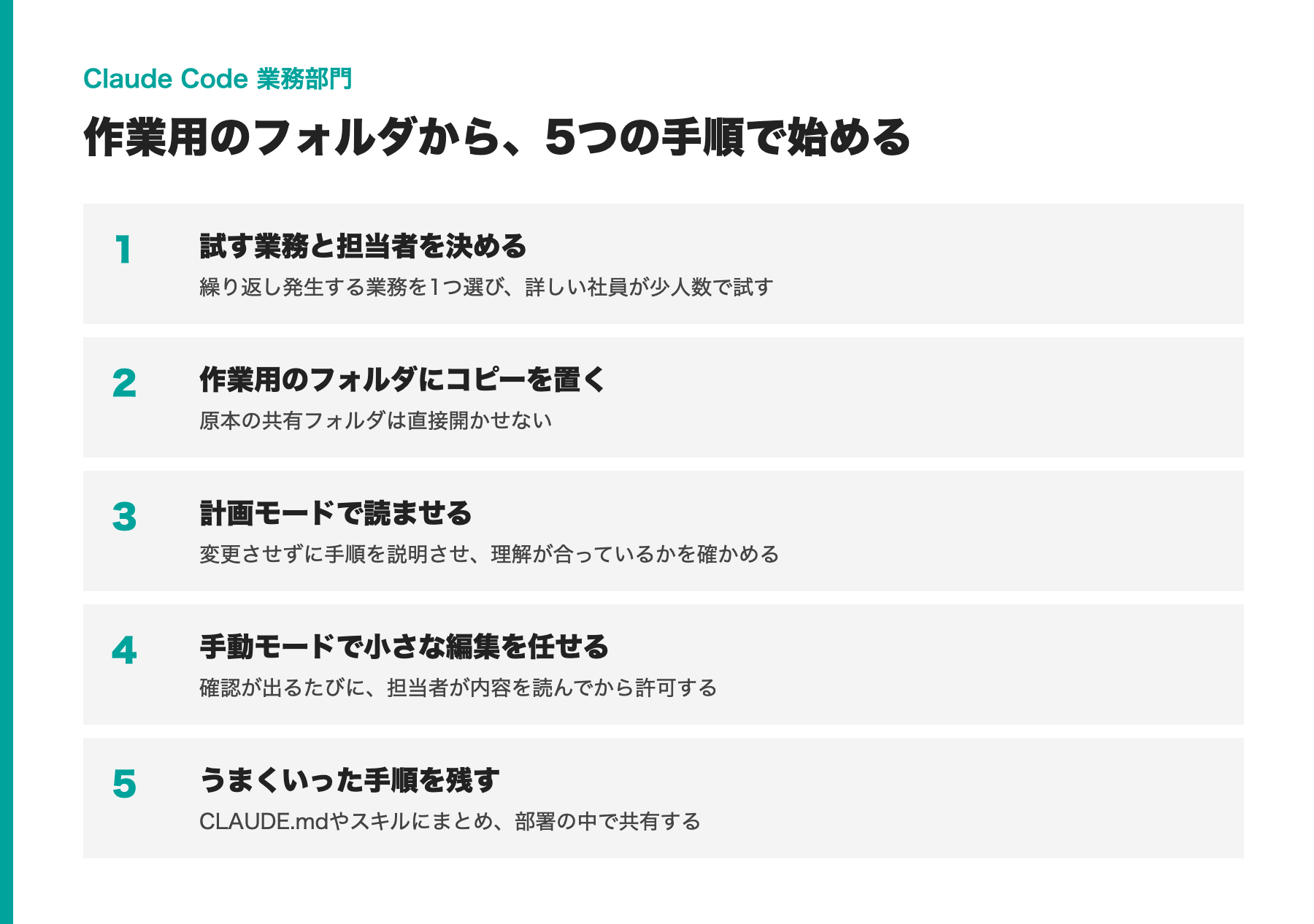
業務部門での始め方は、次の5つの手順に分けると進めやすくなります。
1つ目は、試す業務と担当者を決めることです。繰り返し発生する業務を1つ選び、その業務に詳しい社員が少人数で試します。
2つ目は、作業用のフォルダを作り、元データのコピーを置くことです。原本の入った共有フォルダを直接開かせないようにします。Claude Codeには編集前の状態に戻す「チェックポイント」の機能(/rewind)もありますが、公式ドキュメントによると、コマンドだけで変更されたファイルは戻せません。コピーで作業していれば、失敗しても原本は無事です。
3つ目は、計画モードで読ませることです。このモードではファイルを読んで調べるだけで、元のファイルは編集しません。「このフォルダの表を読んで、集計の手順を説明してください。まだ変更はしないでください」と頼み、理解が合っているかを確かめます。
4つ目は、手動モードで小さな編集を1つ任せることです。編集やコマンドの実行のたびに確認が出るので、担当者は内容を読んでから許可してください。
5つ目は、うまくいった手順を残すことです。Claude Codeは、フォルダに置いたCLAUDE.mdという指示書を毎回読み込みます。繰り返す作業は「スキル」として手順をまとめ、部署の中で共有できます。
権限と安全の決め方
確認の出し方は「モード」で選ぶ
公式ドキュメントでは、確認の出し方として次のモードが用意されています(2026年11月時点)。
- 手動(Manual):編集やコマンド実行の前に、毎回確認する
- 編集の自動承認(Accept edits):作業フォルダ内のファイル編集と基本的なファイル操作は確認なしで進め、それ以外のコマンドは確認する
- 計画(Plan):調べて計画を出すが、元のファイルは編集しない
- 自動(Auto):確認をほとんど出さず、裏で別の仕組みが操作内容を点検する
- 確認の省略(Bypass permissions):確認を出さずに進める
業務部門では、計画モードと手動モードから始めるのが安全です。確認の省略について、公式ドキュメントは隔離された環境以外で使わないよう案内しています。デスクトップアプリでは、Team・Enterpriseプランの場合、確認の省略を使えるかどうかは組織の方針しだいです。自動モードも、管理者が設定で使えなくできます。
許可・確認・禁止をあらかじめ決める
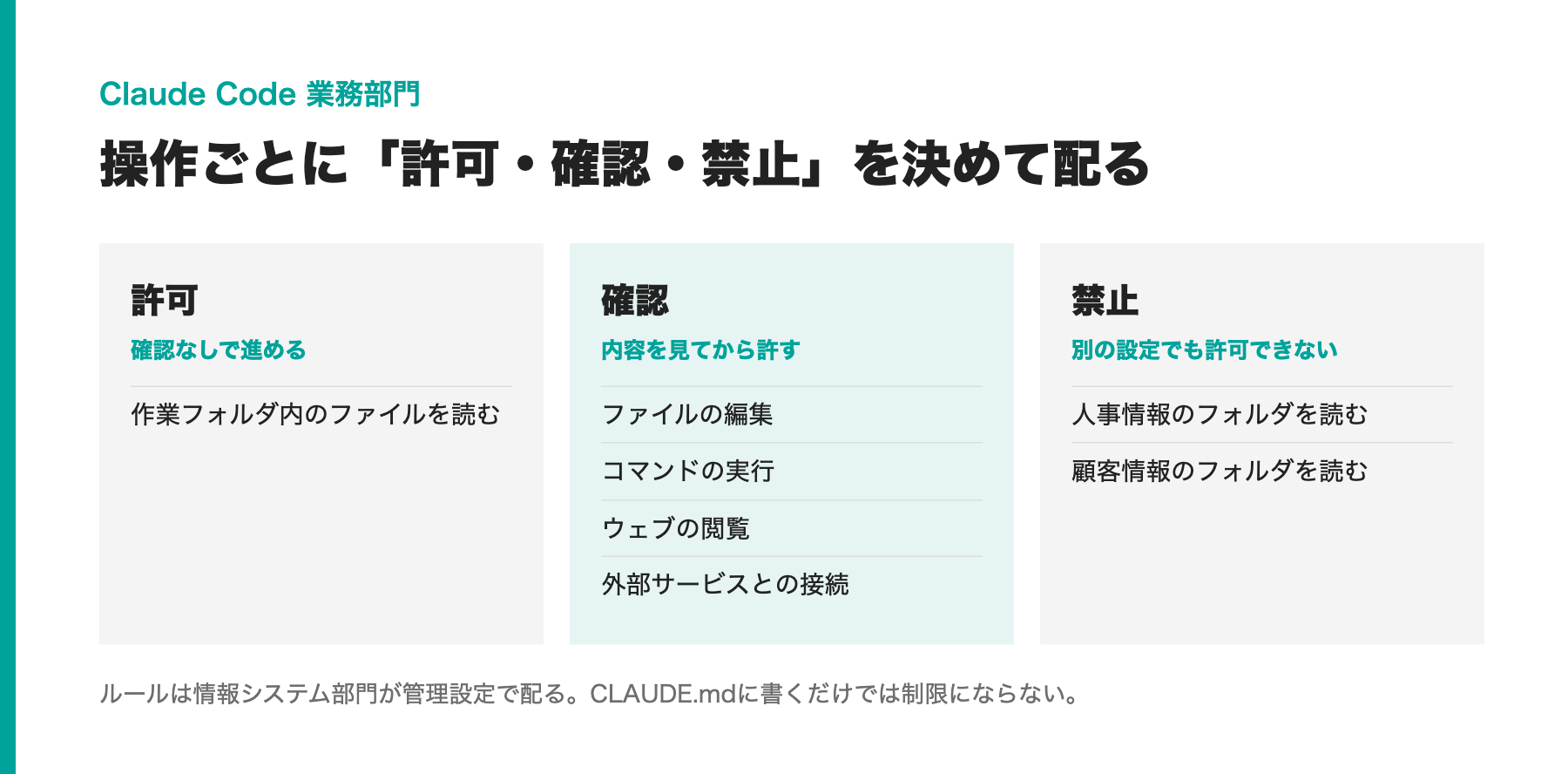
Claude Codeでは、操作ごとに「許可」「確認」「禁止」のルールを設定できます。ルールは禁止、確認、許可の順に判定されるため、禁止したものを別の設定で許可することはできません。
| 操作 | 業務部門での初期設定の例 |
|---|---|
| 作業フォルダ内のファイルを読む | 許可(標準でも確認なしで読む) |
| ファイルの編集、コマンドの実行 | 確認(担当者が内容を見てから許す) |
| ウェブの閲覧、外部サービスとの接続 | 確認、または情報システム部門の許可制 |
| 人事情報や顧客情報のフォルダを読む | 禁止(別の設定でも許可できない) |
管理者は「管理設定」で、こうしたルールを全員に配れます。管理設定は個人の設定より優先され、利用者は上書きできません。情報システム部門が管理設定で配る形にすれば、部署ごとに設定がばらつくこともありません。
注意したいのは、CLAUDE.mdに「このフォルダは読まないで」と書いても強制力はないことです。公式ドキュメントも、指示書はClaude Codeが試みる内容に影響するだけで、許可される範囲は変わらないと説明しています。守らせたい制限は、権限の設定でかけてください。
データの扱いを確認する
手元のフォルダで使う場合も、指示やAIの返答はAnthropic社のサーバーで処理されます。公式ドキュメントによると、Team・Enterprise・APIなどの商用の契約では、送ったコードや指示は、顧客が提供を選ばない限り学習に使われません。保存期間は標準で30日となっています。Pro・Maxなど個人向けのプランは、学習に使うかどうかを利用者が設定で選ぶ形です。
端末に残る記録にも注意してください。Claude Codeは会話の記録を、パソコンの中に暗号化しない状態で保存します。保存期間は標準で30日ですが、デスクトップアプリで使った会話の記録は、標準ではこの期限の対象外です。個人情報を含むファイルを扱う業務では、端末の管理方法も含めて、法務・情報セキュリティの担当者と確認してください。
誰が見守り、どこまで任せるか
業務部門での利用には、3つの役割を置きます。実際に使う担当者、部署の中で相談に乗る見守り役、管理設定とアカウントを管理する情報システム部門です。見守り役は、担当者の指示の出し方や出来上がりを見て、手順として残すかどうかを判断します。
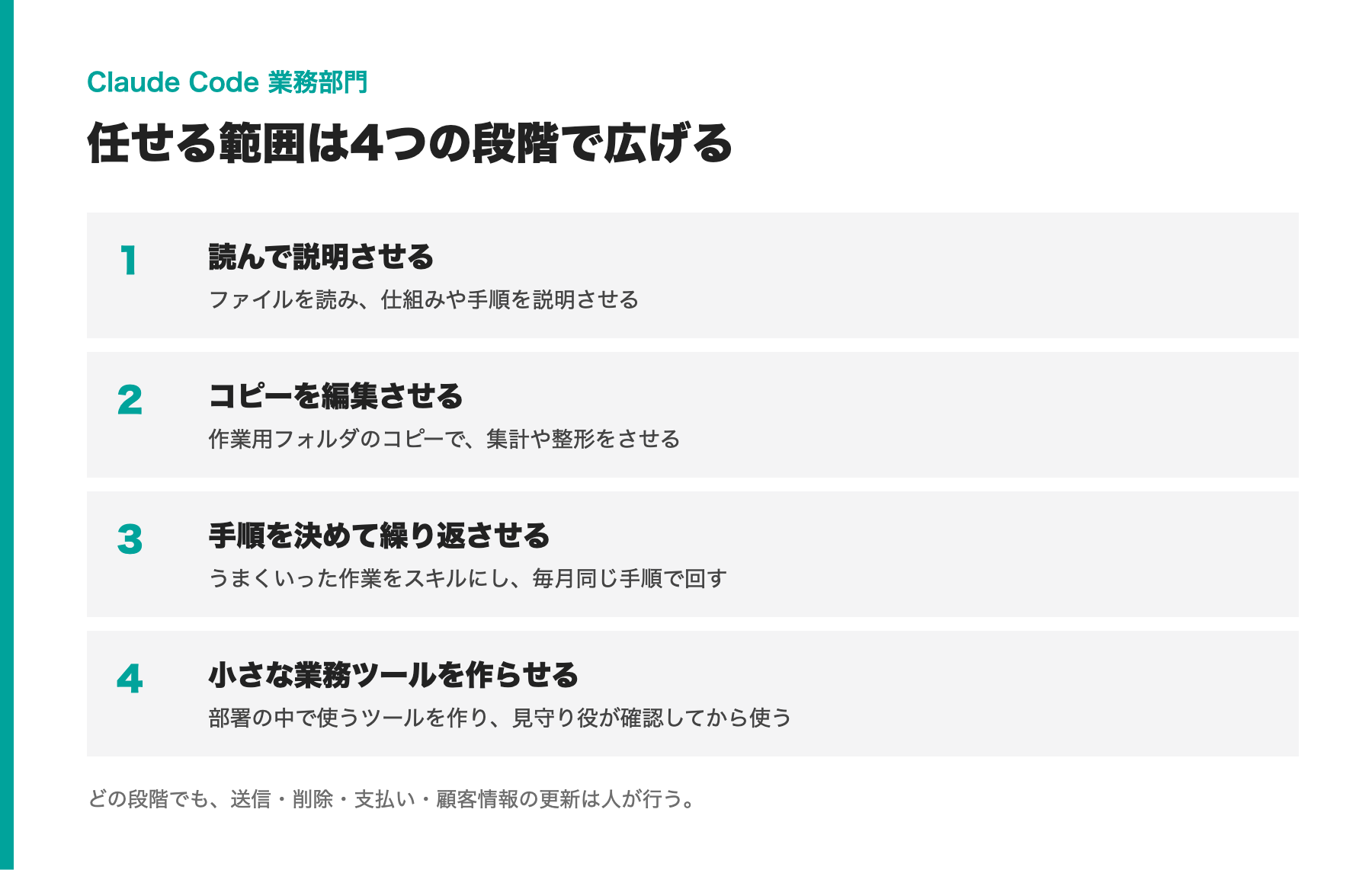
任せる範囲は、次の4つの段階で広げます。
- 読んで説明させる:ファイルを読み、仕組みや手順を説明させる
- コピーを編集させる:作業用フォルダのコピーで、集計や整形をさせる
- 手順を決めて繰り返させる:うまくいった作業をスキルにし、毎月同じ手順で回す
- 小さな業務ツールを作らせる:部署の中で使うツールを作り、見守り役が確認してから使う
段階を上げる前には、前の段階の出来上がりを人が確かめてください。どの段階でも、送信、削除、支払い、顧客情報の更新は人の仕事です。
4つ目の段階まで進むと、業務を知る社員が開発の一部を担います。こうした人材を計画的に育てる考え方は「社内FDE」と呼ばれますが、最初から目指す必要はありません。
費用と定着
公式料金ページによると、Claude Codeは無料プランでは使えません(2026年11月時点、米ドル表記)。会社で使う場合は、Teamプランが部署単位の候補になります。標準の席は1席あたり月25ドル(年払いは月20ドル)、利用量が標準の5倍の上位の席は月125ドル(年払いは月100ドル)です。Enterpriseプランは1席あたり月20ドル(年払い)に、APIの料金に応じた従量分が加わり、20席からの契約です。
管理の機能にも違いがあります。社内のアカウントでまとめてログインする仕組み(SSO)はTeamから、利用者の一括管理(SCIM)と操作の記録(監査ログ)はEnterpriseで使えます。支払額は円換算や税、契約条件で変わるため、契約前に公式ページで確かめてください。
定着させるには、使った結果を測ることです。導入前の作業時間を記録しておき、試した後の作業時間や手直しの回数、担当者が替わっても同じ手順で回せるかを比べてください。効果が出た手順はスキルやCLAUDE.mdとして部署に残し、出なかった業務は題材から選び直します。
よくある失敗
まず、原本の入った共有フォルダでいきなり作業させるケースです。誤って書き換えると、元に戻せない場合があります。作業はコピーで行ってください。
次に、手間を嫌って確認を省くモードを使わせるケースです。業務部門の担当者は、コマンドが危険かどうかを読み取れないことがあります。使えるモードは管理設定で決めておきます。
CLAUDE.mdに禁止事項を書いて安心してしまう例もよくあるものです。指示書と権限は別の仕組みなので、重要な制限は権限の設定でかけてください。
見守り役を決めずに配るのも失敗のもとです。聞く相手がいなければ、担当者は使わなくなるか、自己流で範囲を広げてしまうでしょう。作った業務ツールを誰も確認せずに使い始めれば、誤った集計に気づくのも遅れます。
まとめ
業務部門でClaude Codeを使うなら、作業用のフォルダとコピーのデータで小さく始め、計画モードと手動モードで確認しながら進めるのが基本です。許可・確認・禁止のルールは情報システム部門が管理設定で配り、部署には見守り役を置きましょう。任せる範囲は、読ませる、コピーを編集させる、手順を繰り返させる、ツールを作らせる、の4つの段階で広げていきます。
料金や機能は変わることがあるため、契約や設定の前に公式ページで最新の内容を確認してください。
自社での使い方を30分で整理します
株式会社AIworkerでは、30分の「AI業務診断(無料)」を行っています。いまの使い方とつまずいている場所をお聞きし、次に何をすればよいかを整理してお渡しします。