
Microsoft 365 Copilotを誰に配るか 対象者の選び方と試験導入
Microsoft 365 Copilotの導入を決めたあと、多くの会社で次に止まるのが「何人分を買い、誰に配るか」という問題です。全員に配れば費用がかさみ、一部に絞れば「なぜあの部署だけ」と聞かれます。
この記事は、情報システム部門やDX推進の担当者、管理職の方に向けて、有料ライセンスの対象者の選び方と、試験導入の進め方を整理したものです。Copilotの種類の解説や研修の組み方は別の記事で扱っているため、ここでは「配る相手を決める」ことに絞ります。料金や機能はMicrosoftの公式ページで確認できた範囲だけを書いています(2026年11月時点)。
配る前に押さえる2つのCopilotの違い
対象者を考える前に、追加の費用がかからないCopilot Chatと、有料のMicrosoft 365 Copilotの違いを確認しておきましょう。
Copilot Chatは、対象となるMicrosoft 365のライセンスを持つ会社のアカウントで、追加料金なしで使えるAIチャットです。会社のアカウントでサインインすると、入力した内容は法人向けのデータ保護の対象です。主に公開されているWebの情報をもとに答え、社内の資料を使いたいときは、ファイルをアップロードするなどして自分で渡します。
有料のMicrosoft 365 Copilotを追加すると、本人が見る権限を持つメール、ファイル、会議、予定などを、Copilotが自動で参照して答えられるようになります。Word、Excel、PowerPoint、OneNoteの中のCopilotも、混み合う時間帯に優先して使える扱いです。
| 項目 | Copilot Chat(追加料金なし) | Microsoft 365 Copilot(有料) |
|---|---|---|
| 答えのもとになる情報 | 主に公開Web。社内資料は自分でアップロードして渡す | 公開Webに加え、本人が見られるメール・ファイル・会議などを自動で参照 |
| Officeアプリの中での利用 | 契約しているプランによって、標準の扱いで一部を利用できる | 優先して利用できる |
| 社内データを使うエージェント | 使った分だけの従量課金 | ライセンスに含まれる |
| 管理者向けの機能 | 基本的な利用管理とレポート | 高度な管理機能と分析が加わる |
つまり、有料ライセンスが本当に必要になるのは、社内のメールや資料を横断して探す、まとめるといった仕事が多い人です。
全員に配るか、一部に配るか
全員に配る方法は、部署間の不公平が生まれず、使い方を全社で揃えやすいという利点があります。一方で、使わない人の分も費用がかかり続けます。
一部に配る方法なら、費用を抑えながら効果を確かめられるでしょう。ただし、選び方の基準を説明できないと、社内の納得は得にくくなります。
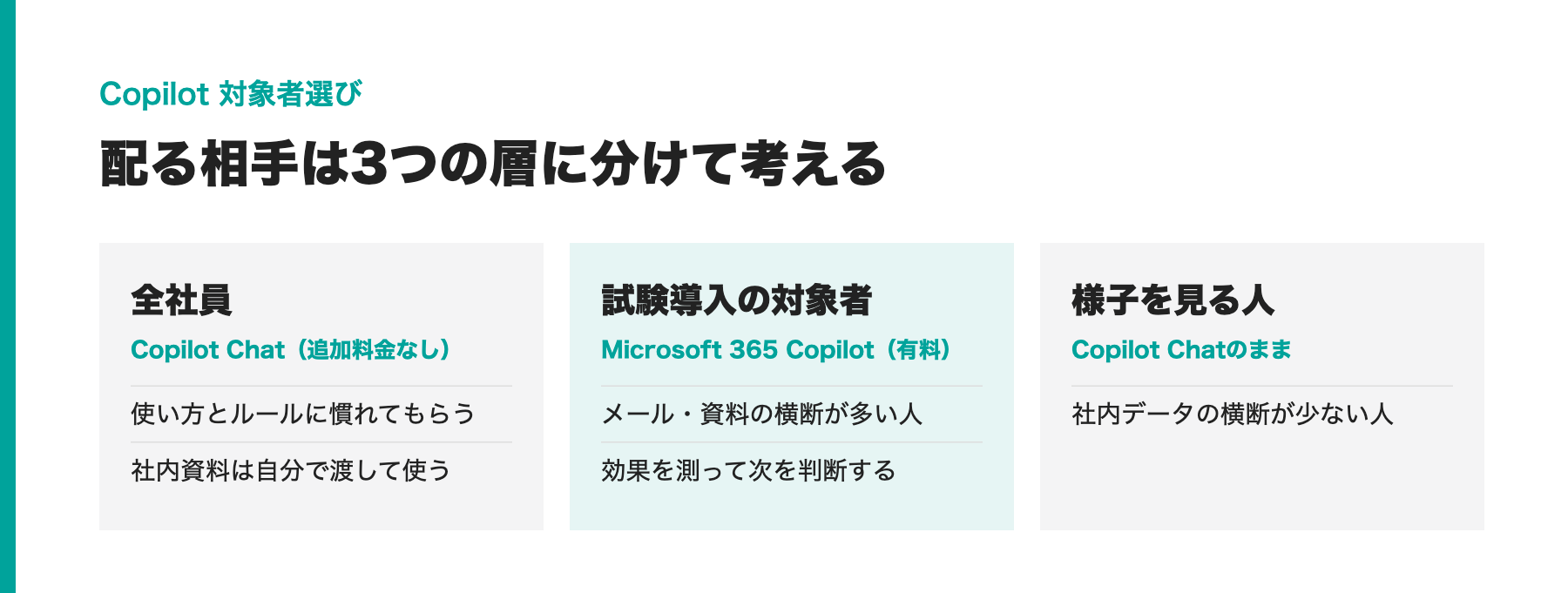
現実的なのは、3つの層に分けて考える方法です。全社員にはまずCopilot Chatを開放して使い方とルールに慣れてもらい、有料ライセンスは試験導入の対象者にだけ配ります。社内データを横断して使う場面が少ない人は、Copilot Chatのまま様子を見る、という分け方です。
企業で進める手順と注意点
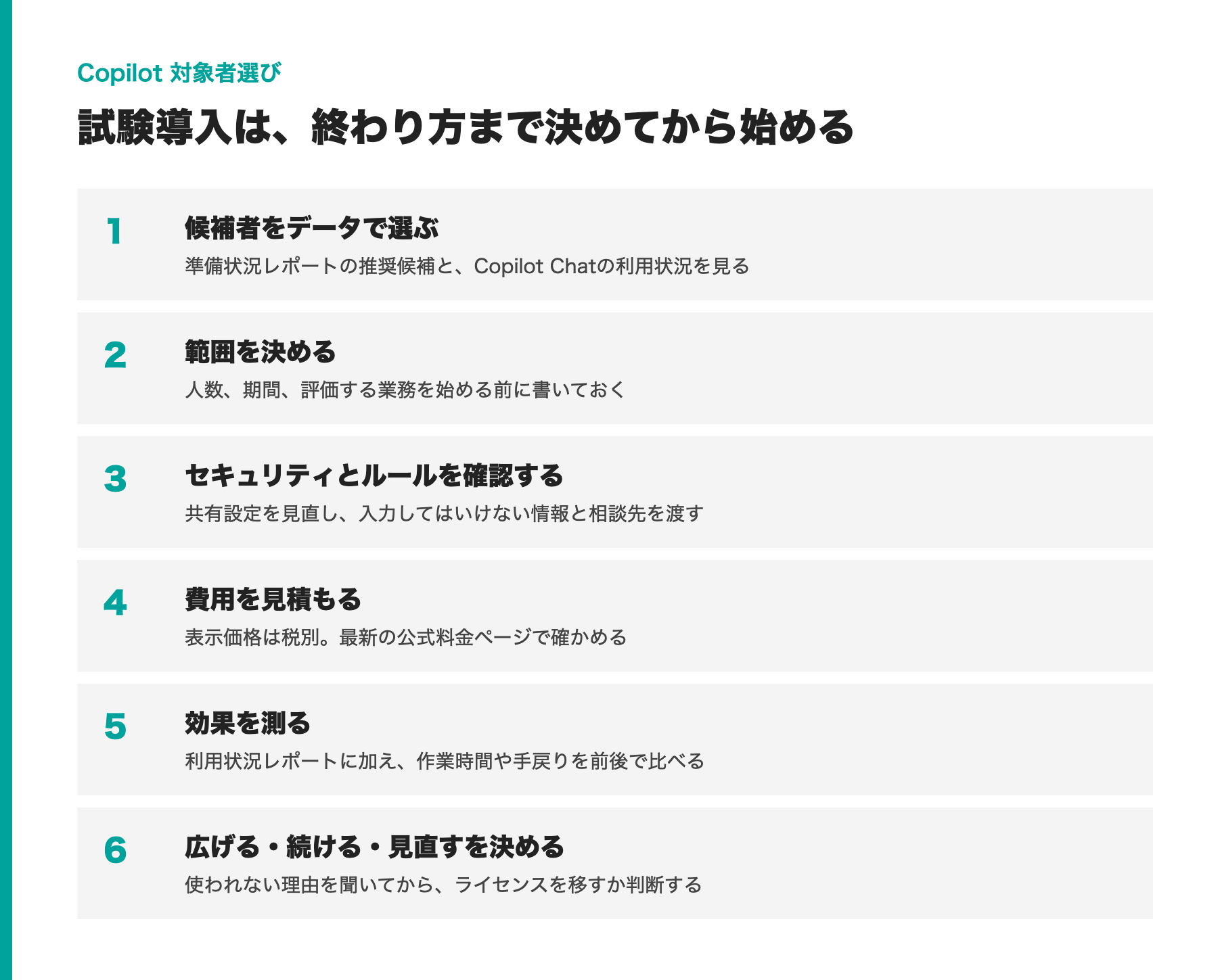
1. 候補者をデータで選ぶ
対象者選びの材料は、Microsoft 365管理センターのレポートです。「レポート」の「使用状況」から開く準備状況レポート(Readiness)では、Teams会議、Teamsチャット、Outlookのメール、OneDriveやSharePointでの文書作業を直近で使っているかが、利用者ごとに一覧で確認できます。
このレポートには「Copilotの推奨候補」という列があり、有料ライセンスを持たない人のうち、これらのアプリの利用が多い上位25%に印が付く仕組みです。印は毎週付け直されるので、時期によって顔ぶれが変わります。この機能はCopilotのライセンスを購入した会社で使え、公式ページは社員の評価に使うものではないと注意書きしています。
もう1つの手がかりが、Copilot Chatの利用状況レポートです。有料ライセンスを持たない人ごとに、送った質問の数、使った日数、最後に使った日がわかります。MicrosoftはCopilotダッシュボードの説明の中で、Copilot Chatをよく使っている人を有料ライセンスの候補として挙げています。
2. 試験導入の範囲を決める
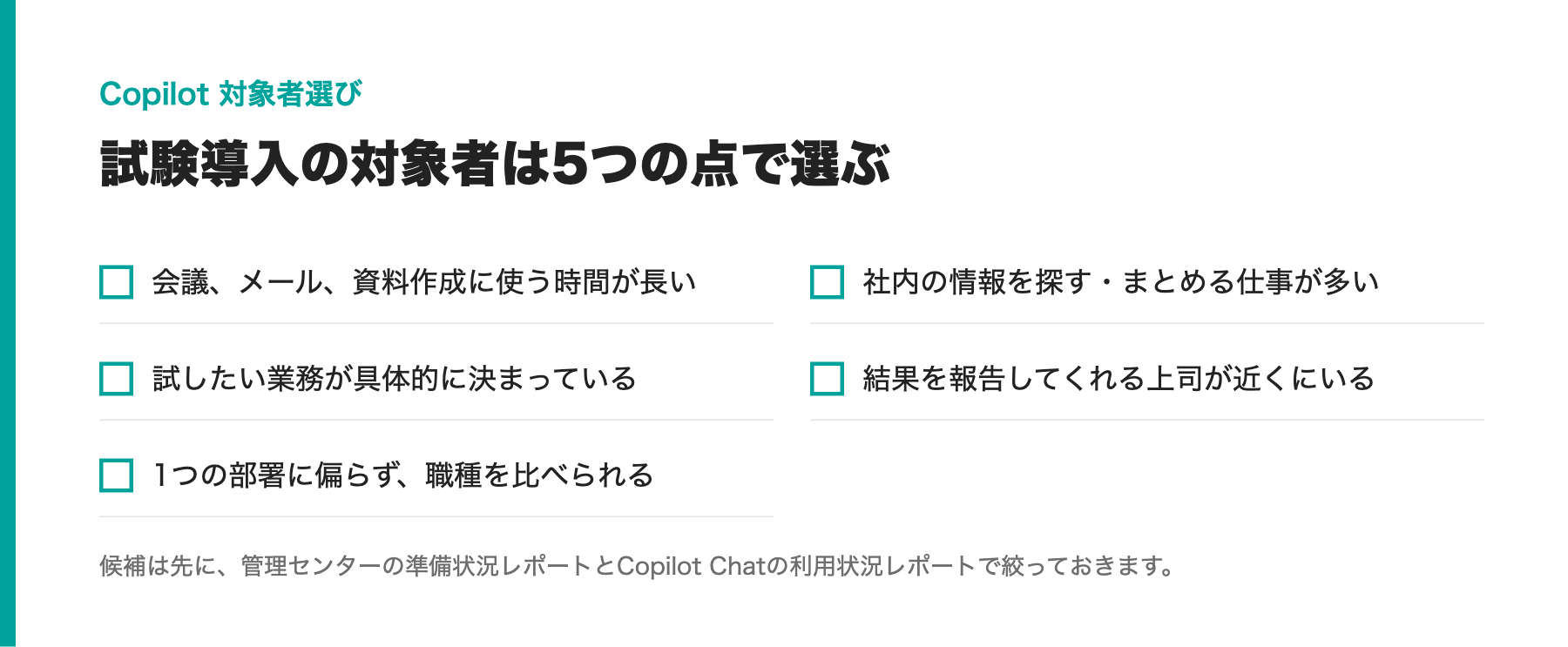
レポートで候補を絞ったら、部署と業務の視点で最終的な対象者を決めてください。選ぶときに確認したいのは、次の点です。
- 会議、メール、資料作成に使う時間が長い
- 社内の情報を探したり、まとめたりする仕事が多い
- 試したい業務が具体的に決まっている
- 結果を報告してくれる上司が近くにいる
- 1つの部署に偏らず、比べられる職種が入っている
人数と期間、評価する業務は、始める前に紙に書いておきます。終わり方を決めずに始めると、ライセンスが配られたまま判断が先送りになりがちです。
3. セキュリティとルールを先に確認する
有料のCopilotが参照するのは、本人が見る権限を持つ情報です。共有範囲が広すぎるフォルダーやサイトが残っていると、これまで探しにくかった資料がCopilotの答えに出てくることがあります。試験導入の対象者が使うSharePointやTeamsから、共有設定を見直しておきます。
あわせて、入力してはいけない情報、出力を確認する責任者、困ったときの相談先を短い文書にまとめ、ライセンスを配る日に渡しておくと安心です。
4. 費用を見積もる
公式の料金ページで確認できた表示価格は次のとおりです(2026年11月時点、税別、1ユーザーあたり)。法人向け(Enterprise)のMicrosoft 365 Copilotは、年払いで月額相当4,497円、年間契約の月払いで4,722円です。Microsoft 365のBusinessプランに追加するMicrosoft 365 Copilot Businessは、年払いで月額相当3,148円、月払いで3,778円です。Businessの追加契約は、対象の法人向けMicrosoft 365をすでに使っている会社しか購入できません。
Copilot Businessの追加契約には、2026年7月1日から12月31日までの割引キャンペーンがあり、年払いの初年度の表示は月額相当2,698円です。年間契約が条件で、内容は予告なく変わることがあると明記されています。また、ライセンス料とは別に、一部の高度なAI機能には使った量に応じた料金がかかります。契約前に必ず最新の公式ページで確かめてください。
5. 効果を測る
利用の記録は、管理センターのレポートで確認できます。
| 確認する場所 | わかること |
|---|---|
| Copilotの利用状況レポート(管理センター) | ライセンスを持つ人数、実際に使った人数とその割合、アプリ別の利用、利用者ごとの最終利用日。直近7・28・90・180日で切り替え可能 |
| Copilot Chatの利用状況レポート(管理センター) | 有料ライセンスを持たない人のCopilot Chatの利用者数、質問の数、利用日数 |
| Copilotダッシュボード(Viva Insights) | 準備状況、利用状況、影響を部署ごとに表示。有料ライセンスが1つ以上あれば利用状況を確認でき、50以上で比較の目安などの機能が加わる |
ただし、レポートが示すのは「使ったかどうか」です。業務が速くなったかは、試験導入の前後で対象業務の作業時間や手戻りを記録して比べる必要があります。利用者への短い聞き取りも、数字では見えない使いにくさを拾うのに役立ちます。
6. 広げる・見直すを判断する
期間が終わったら、利用の記録と業務の変化を並べてみてください。決めることは、次の3つのどれにするかです。
- 広げる:効果がはっきりした業務に近い部署へ対象を増やす
- 続ける:使われているが効果がまだ見えない場合は、業務と期間を決め直す
- 見直す:使われていない人のライセンスは別の候補者へ移すか、Copilot Chatに戻す
ライセンスを移すときは、使われなかった理由を本人に聞いてから判断します。試したい業務が合っていなかったのか、使い方がわからなかったのかで、次の手が変わるためです。
よくある失敗
1つ目は、役職の順にライセンスを配ることです。管理職は会議やメールが多く候補になりやすい一方、忙しくて試す時間が取れないこともあります。役職だけで決めず、レポートと業務の両方で選びます。
2つ目は、配ったあとに誰も見ていないことです。利用状況レポートを月に一度も開かないまま契約の更新を迎え、判断の材料がない状態になります。見る担当者と日付を最初に決めておきます。
3つ目は、利用者数だけで成功と判断することです。使った人が多くても、業務の時間が変わっていなければ費用に見合っているかはわかりません。
まとめ
有料のMicrosoft 365 Copilotは、社内のメールや資料を横断して使う仕事が多い人ほど価値が出ます。まず全社員にCopilot Chatで慣れてもらい、管理センターのレポートで候補者を選び、試験導入の範囲と終わり方を決めてから配る。その後は利用の記録と業務の変化を見て、広げるか見直すかを判断します。
この順番で進めれば、「何人分買えばよいか」という問いに、自社のデータで答えられるはずです。
自社での使い方を30分で整理します
株式会社AIworkerでは、30分の「AI業務診断(無料)」を行っています。いまの使い方とつまずいている場所をお聞きし、次に何をすればよいかを整理してお渡しします。
AI業務診断(30分・無料)を予約する