
Gemini Notebookで社内資料を調べる 部署で共有する手順と管理者設定
手順書や規程、過去の提案資料を探すのに時間がかかる。同じ質問が何度も担当者に届く。こうした悩みを持つ部署は多いと思います。
Googleの「Gemini Notebook(ジェミニ・ノートブック、旧NotebookLM)」を使うと、部署の資料をひとつのノートブックにまとめ、質問すると資料を根拠に答えが返ってくる状態を作れます。この記事は、情報システム部門やDX推進の担当者、管理職の方に向けたものです。部署で共有して使うまでの手順と、権限・管理者設定・費用の注意点を整理しました。内容はGoogleの公式ヘルプと公式ページで確認できた範囲に絞っています(2026年11月時点)。
Gemini Notebookの基本
NotebookLMから名前が変わった
Googleは2026年7月16日、NotebookLMの名前をGemini Notebookに変えました。公式発表では単体の製品として提供が続き、これまでのノートブックや共有リンクもそのまま使えます。Workspaceの管理者が名前の変更に合わせて何かを設定し直す必要はないと案内されています。ヘルプの見出しなどには旧名が残っている箇所もあるので、社内の案内では「Gemini Notebook(旧NotebookLM)」と併記しておくと混乱が少ないでしょう。
できること
ノートブックには、PDF、Word、PowerPoint、Googleドキュメント、スプレッドシート、スライド、ウェブページのURLなどを「ソース」として追加できます。質問すると、追加したソースをもとに答えを作り、どの資料のどこを使ったかを引用元として示します。
公式ヘルプに書かれている主な上限は、1つのソースにつき50万語、アップロードするファイルは200MBまで、無料の利用者が追加できるソースは50個までです(2026年11月時点)。
Geminiアプリとのつながり
Geminiアプリからも自分のノートブックを開けて、変更は両方に同期されます。ただし、Geminiアプリ側の会話ではウェブ検索や他のGeminiの機能も使われることがあると公式ヘルプに書かれています。さらに、他の人と共有しているノートブックはGeminiアプリの一覧に出ません。この連携は段階的に提供されているため、会社のアカウントではまだ表示されない場合もあります。部署で資料だけを根拠に調べたいときは、Gemini Notebookの画面で使うのが確実です。
部署で使うまでの5つの手順
部署で使い始めるときは、次の5つを順番に決めていきます。
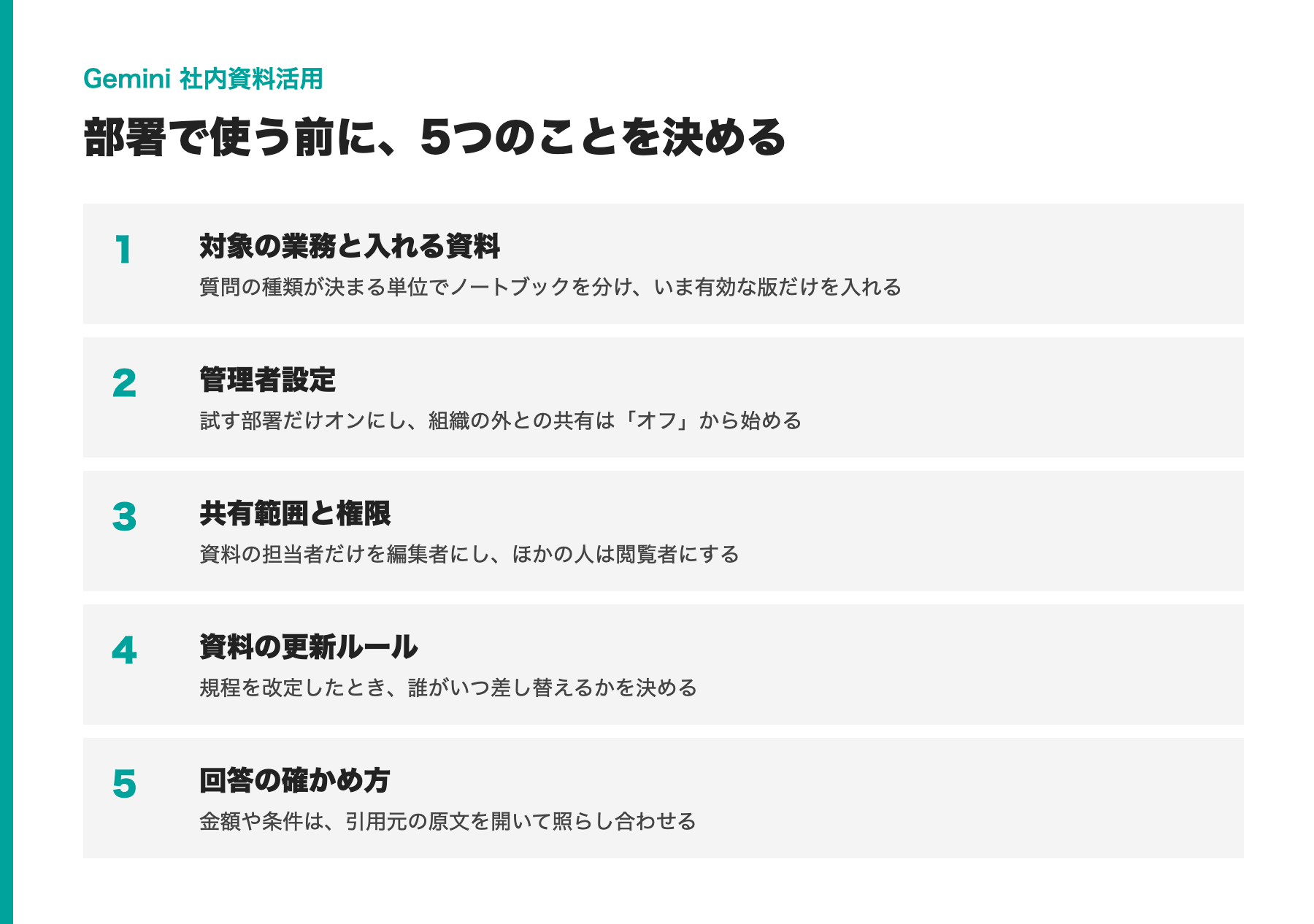
1. 対象の業務と入れる資料を決める
最初から「部署の資料を全部」にすると、古い版と新しい版が混ざり、答えの根拠があいまいになります。「経費精算の問い合わせ」「提案書の過去事例」のように、質問の種類が決まる単位でノートブックを分けるのがコツです。
入れる資料は、いま有効な版だけにします。ファイル名に日付や版数を入れておくと、引用元を見たときに古い資料かどうかをすぐ判断できます。個人情報や取引先の契約条件など、部署の全員が見てよいとは言えない資料は入れません。
2. 管理者設定を確かめる
会社で使う場合は、まずGoogle Workspaceの管理コンソールで設定を確認します。場所は「生成AI」の中の「Gemini Notebook」です。操作にはGeminiの設定を変更できる管理者権限が必要です。
サービス自体のオンとオフは、全社、組織部門(部署ごとのまとまり)、アクセスグループの単位で切り替えられます。全社に一度に開放せず、試す部署だけをオンにする進め方ができます。
組織の外との共有は、2026年9月の更新で次の選択肢から選べるようになりました。公式の発表では、初期値は「オフ」です(2026年11月時点)。
| 外部との共有の設定 | できること |
|---|---|
| オフ | 組織の外の人とは共有できない |
| 許可リスト登録済みドメイン | 登録した取引先などのドメインの人とだけ共有できる |
| オン | 外部のどのメールアドレスとも共有できる |
| 一般公開の共有(オンに追加で設定) | リンクを知っている人にノートブックを公開できる |
社内の資料を扱うノートブックであれば、まず「オフ」のまま始め、取引先と使う必要が出たときに許可リストを検討する順番が安全です。設定の変更は反映まで最長24時間ほどかかることがあります。
3. 共有範囲と権限を決める
ノートブックを共有するときは、相手ごとに「閲覧者」か「編集者」を選びます。閲覧者が持つのは資料とメモを読む権限だけです。編集者は資料の追加や削除、さらに他の人への共有までできます。
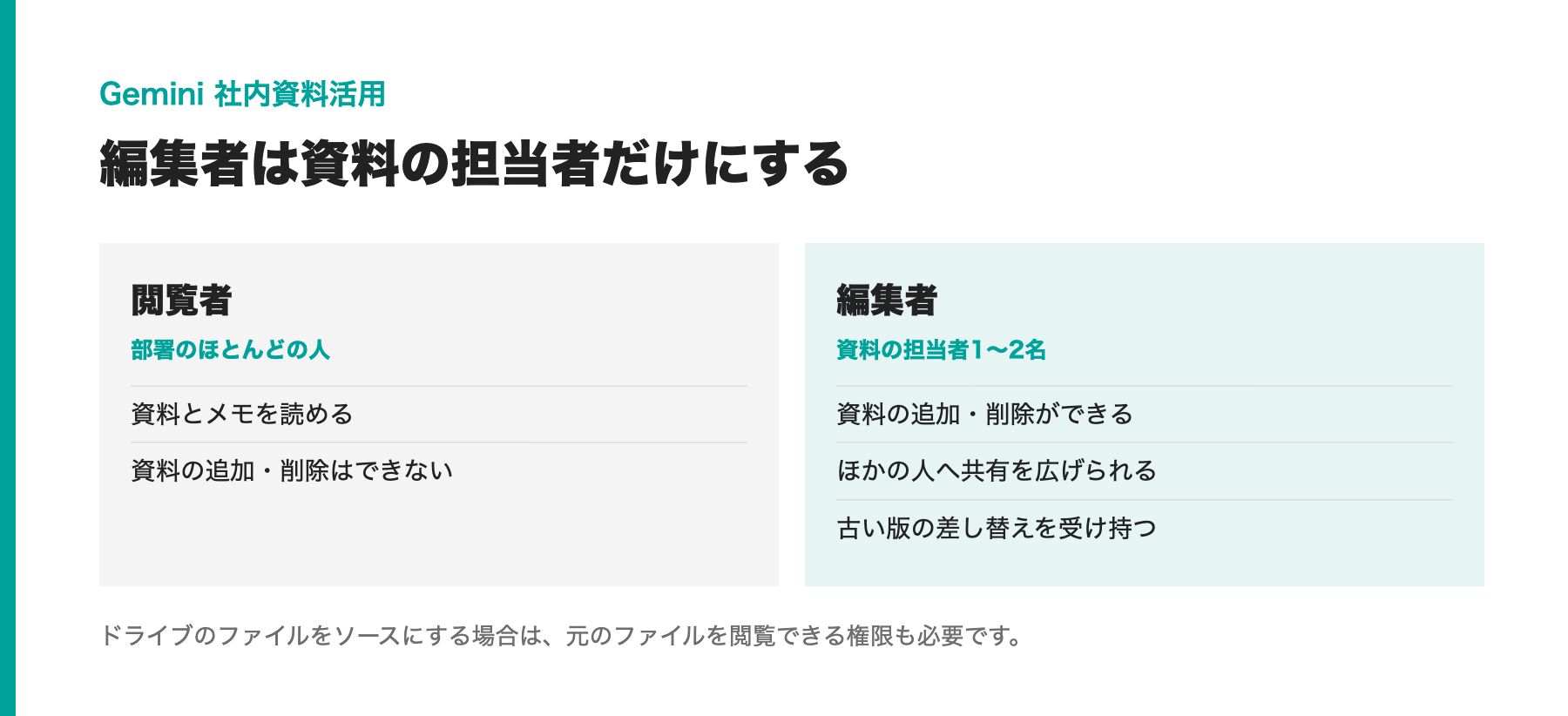
部署で使う場合は、資料を管理する担当者を1〜2名決めて編集者にし、それ以外の人は閲覧者にしておくと、知らないうちに資料が増えたり消えたりすることを防げます。
気をつけたい点は2つです。1つ目は、リンクで共有するときに「チャットだけを表示する」形を選べますが、公式ヘルプには、その場合でも閲覧者が別の方法で資料にたどり着ける場合があると書かれていることです。見せたくない資料は、そもそもノートブックに入れないようにします。2つ目は、Googleドライブのファイルをソースにする場合、組織のドライブの共有設定がそのまま適用され、元のファイルを閲覧できる権限が必要になることです。
4. 資料の更新ルールを決める
Googleドライブから取り込んだソースは、数分ごとに元のファイルと同期されると公式ヘルプに書かれています。急いで反映したいときは、ソースを開いて手動で同期できます。
一方で、パソコンからアップロードしたファイルなどは、元のファイルを直しても差し替えの作業が必要になる前提で運用を決めておくと安全です。規程を改定したとき、誰がいつノートブックの資料を差し替えるかを決め、古い版はノートブックから削除します。
5. 回答の確かめ方を決める
引用元が示されるといっても、資料の読み違いや、条件の違う2つの資料を混ぜた答えが出ることはあります。答えを業務に使う前に確かめる点を、部署で決めておくことが大切です。
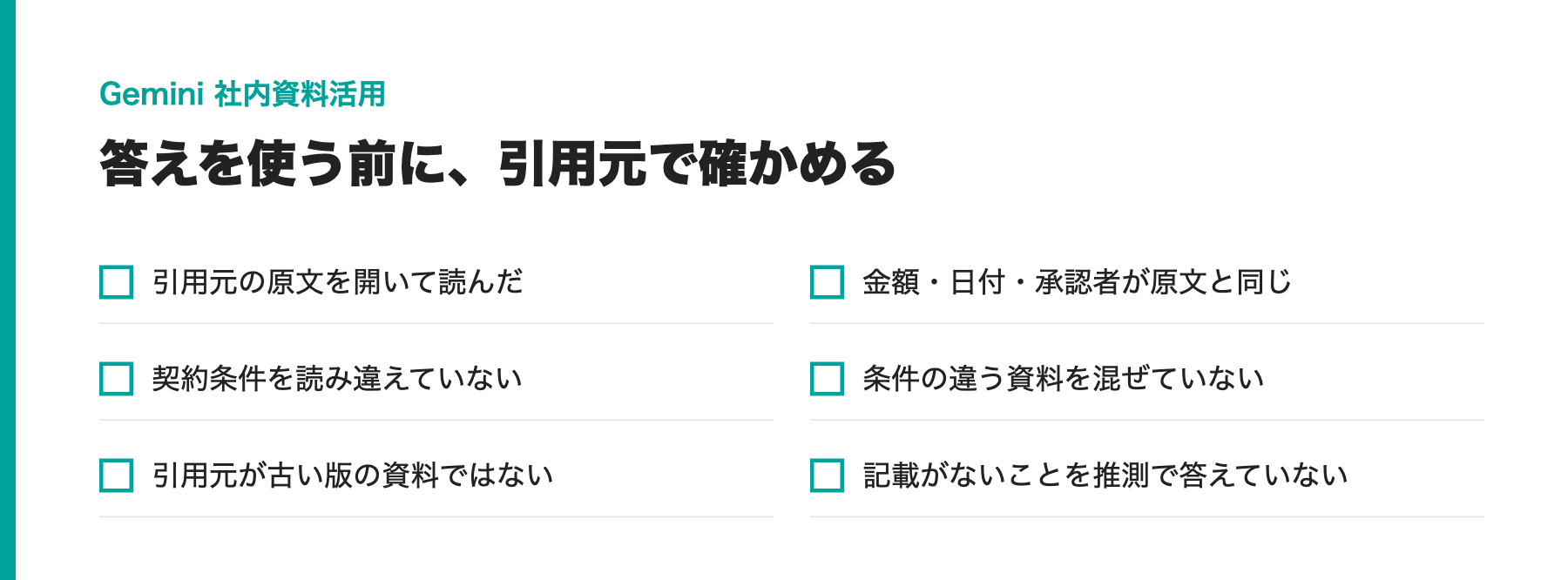
金額、日付、承認者、契約条件などは、必ず引用元の原文を開いて照らし合わせます。資料に書かれていないことを聞いたときに「資料には記載がない」と答えるかどうかも、試しに質問して確認しておくと安心です。
データの扱いと費用
入力したデータの扱い
公式ヘルプでは、Workspaceの対象エディションの場合、アップロードした資料、質問、AIの回答は人の確認を受けず、AIモデルの学習にも使われないと案内されています(2026年11月時点)。
ただし、管理者向けのヘルプには、組織で設定しているデータの保存地域(データリージョン)の設定が、Gemini Notebookが処理・一時保存するデータには適用されないとも書かれています。保存地域を社内ルールで決めている会社は、情報システム部門や法務部門と事前に確認してください。
費用
Gemini Notebookは、Google Workspaceの多くのエディションに含まれています。日本の公式料金ページでは、Business向けの主なプランは次のように表示されています(2026年11月時点、1年契約の年間プランでの1ユーザーあたりの月額・税別)。
| プラン | 月額(1ユーザー) | Gemini Notebookの利用範囲 |
|---|---|---|
| Business Starter | 800円 | 基本的なアクセス |
| Business Standard | 1,600円 | より広いアクセス(ノートブックごとの質問・ソース・ノートブック数の上限が5倍) |
| Business Plus | 2,500円 | 同上 |
| Enterprise | 問い合わせ | 同上 |
すでにWorkspaceを契約している会社は、追加の費用をかけずに試せる場合があります。上限に何度もぶつかる部署が出てきたら、その部署だけ上位のプランにするかどうかを検討します。料金は契約形態やキャンペーンで変わるため、契約前に公式ページで最新の金額を確かめてください。
よくある失敗
1つ目は、ノートブックを個人が自由に作り、同じ規程の古い版が別々のノートブックに残ってしまうことです。部署の公式なノートブックを決め、担当者が資料を管理します。
2つ目は、Geminiアプリから同じノートブックに質問し、ウェブの情報が混ざった答えを社内の正式な回答として扱ってしまうことです。資料だけを根拠にしたい質問は、Gemini Notebookの画面で聞くと決めておきます。
3つ目は、使い方を説明しただけで終わることです。「誰に聞けばよいか分からない質問はまずノートブックに聞く」のように、使う場面を部署の手順に書き込むと、日々の仕事の中で使われるようになります。
まとめ
Gemini Notebookは、部署の手順書や規程を集め、質問して答えを探せる状態を作るのに向いた道具です。使い始める前に、入れる資料、管理者設定、閲覧者と編集者の分け方、資料の更新担当、回答の確かめ方の5つを決めておくと、安心して部署に広げられます。まずは問い合わせの多い業務を1つ選び、1つの部署で試すところから始めてください。
自社での使い方を30分で整理します
株式会社AIworkerでは、30分の「AI業務診断(無料)」を行っています。いまの使い方とつまずいている場所をお聞きし、次に何をすればよいかを整理してお渡しします。