
Geminiを会社で導入するには Google Workspaceでの始め方と注意点
「社員が個人のGoogleアカウントでGeminiを使っているようだが、このままでよいのか」「会社としてGeminiを使うなら、何を決めればよいのか」。情報システム部門やDX推進の担当者、管理職の方から、こうした相談をよくいただきます。
Geminiは、Googleが提供する生成AIです。同じGeminiでも、個人のGoogleアカウントで使う場合と、会社が契約したGoogle Workspace(Gmailやドキュメントなどをまとめた法人向けサービス)のアカウントで使う場合とでは、入力したデータの扱いが変わります。
この記事では、その違いを押さえたうえで、管理コンソールでの設定、プランと費用の確かめ方、部署で試してから全社に広げる手順を整理します。内容は、Googleの公式ページで確認できた範囲に絞っています(2026年11月時点)。
個人のGeminiと会社のGeminiは何が違うか
いちばん大きな違いは、入力した内容がどう扱われるかです。
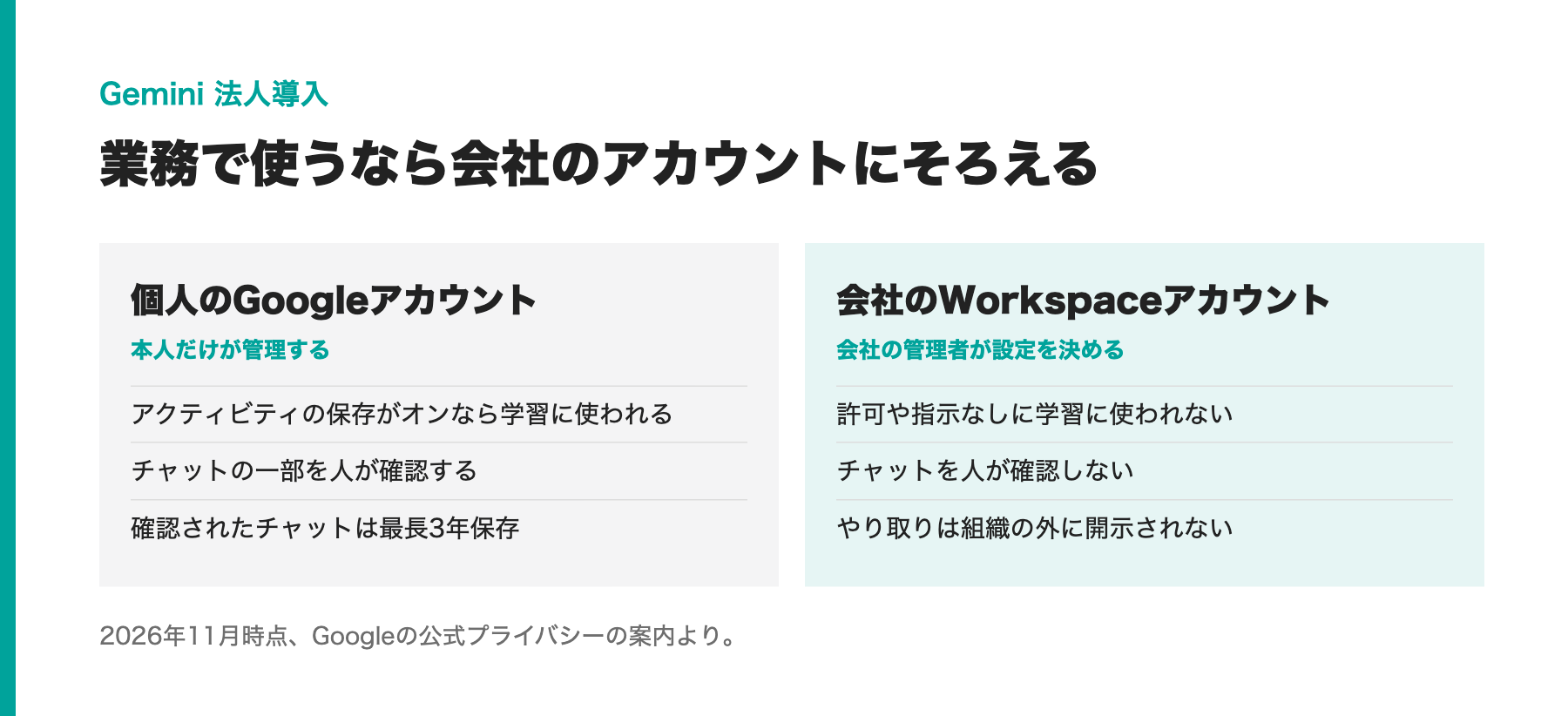
個人のGoogleアカウントでGeminiアプリを使う場合、公式のプライバシーの案内によると、「アクティビティの保存」がオンのときは、チャットの内容が生成AIモデルの学習を含むGoogleのサービス改善に使われます。また、チャットの一部は人間のレビュアーが確認し、確認されたチャットは最長3年間保存されます。アクティビティの保存をオフにしても、チャットは72時間アカウントに残ります(2026年11月時点)。
一方、会社のWorkspaceアカウントで使う場合、Workspaceの生成AIに関するプライバシーの案内では、プロンプトを含むデータは契約上の顧客データとして扱われると説明されています。顧客の許可や指示なしにモデルの学習に使うことはなく、Geminiアプリのチャットやアップロードしたファイルを人間のレビュアーが確認することもないとされています。Geminiとのやり取りが組織の外に開示されることもない、という記載です(2026年11月時点)。
| 項目 | 個人のGoogleアカウント | 会社のWorkspaceアカウント |
|---|---|---|
| モデルの学習 | アクティビティの保存がオンなら使われる | 顧客の許可や指示なしには使われない |
| 人による確認 | チャットの一部をレビュアーが確認する | 確認されない |
| 管理する人 | 本人だけ | 会社の管理者が利用者と設定を決める |
つまり、社員が個人アカウントに業務の資料を貼り付けると、会社が意図しない形でデータが扱われる可能性があります。会社として使うなら、Workspaceのアカウントにそろえることが出発点です。
プランと費用の確かめ方
Workspaceの料金ページでは、プランごとにGeminiを使える範囲が異なります(2026年11月時点、1年契約の年間プランでの1ユーザーあたり月額・税別の標準価格)。
| プラン | 月額(税別) | Geminiを使える範囲 |
|---|---|---|
| Business Starter | 800円 | GmailのGemini、Geminiアプリでのチャットなど。ドキュメントやスプレッドシート内のGeminiは対象外 |
| Business Standard | 1,600円 | Gmail、ドキュメント、スプレッドシート、スライド、ドライブ、Meet、ChatなどのGemini。Gemini Notebookも使える |
| Business Plus | 2,500円 | Standardと同じ範囲 |
| Enterprise | 問い合わせ | Plusの機能に加え、Enterprise向けの機能 |
料金ページには、新規契約の最初の期間に割引が適用される案内も出ています。割引には対象の人数や期間の条件があるため、予算を組むときは標準価格で計算しておくと安全です。最終的な金額は申し込み手続きの完了前に表示されます。
確かめるときのポイントは2つです。まず、社内で使いたい場面がどのアプリかを決めます。メールの下書きとチャットだけで足りるのか、ドキュメントやスプレッドシートの中でも使いたいのかで、必要なプランが変わります。次に、いま契約しているプランを管理者に確認すると、現在のプランで足りるのか、変更が必要なのかが分かります。
管理コンソールでの設定
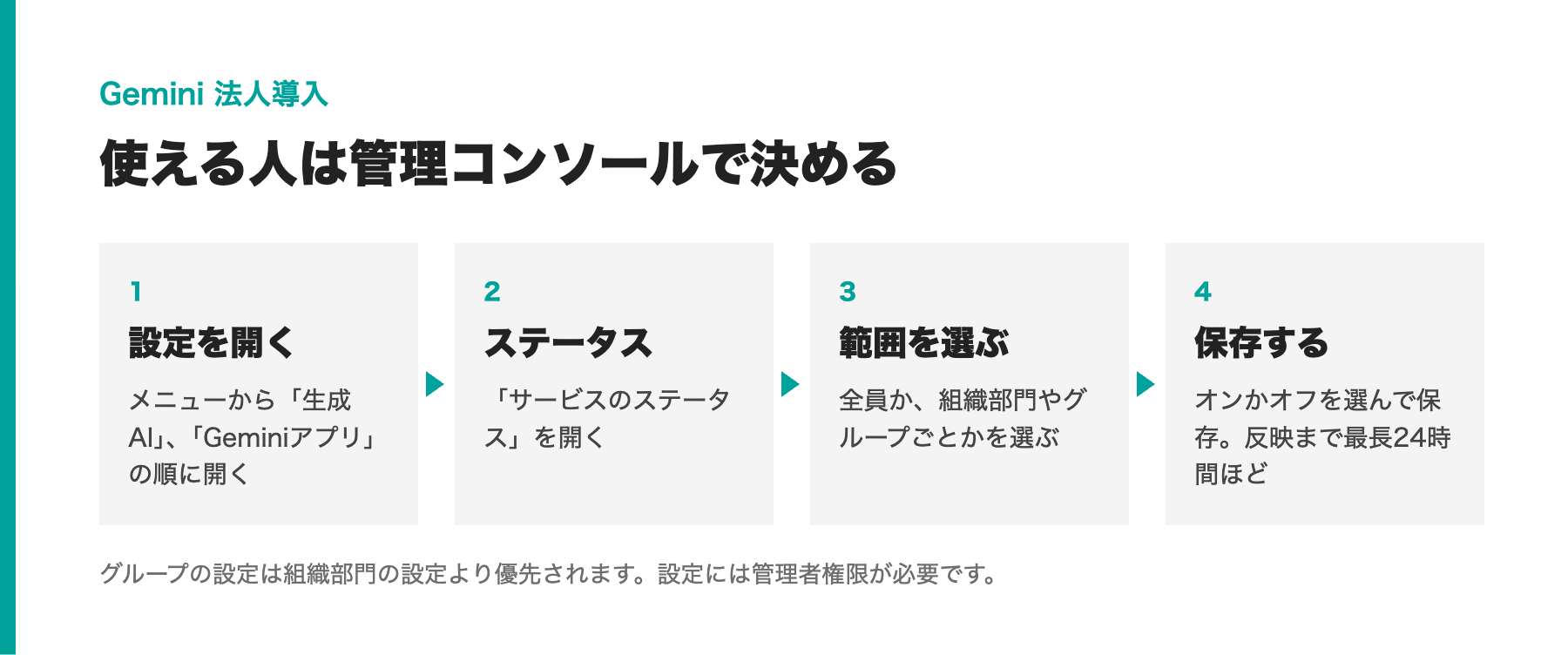
Workspaceでは、管理者が「管理コンソール」という設定画面から、Geminiを使える人を決められます。公式ヘルプに書かれているGeminiアプリの設定手順は次のとおりです(2026年11月時点)。
- 管理コンソールのメニューから「生成AI」、「Geminiアプリ」の順に開く
- 「サービスのステータス」を開く
- 全員に適用するか、組織部門(主に部署の単位)やグループごとに分けるかを選ぶ
- オンかオフを選んで保存する
設定には、Geminiの「設定」の管理者権限が必要です。変更が反映されるまで最長で24時間ほどかかることがあります。また、グループの設定は組織部門の設定より優先されます。部署単位とプロジェクト単位の両方で設定すると、どちらが効いているか分かりにくくなるため、最初はどちらか一方で管理するのがおすすめです。
公式ヘルプには、ライセンスを持つ18歳以上のユーザーは既定でGeminiアプリを使えるとも書かれています。導入を決める前に、すでに社員が使える状態になっていないかを確認しておきましょう。
部署で試してから広げる手順
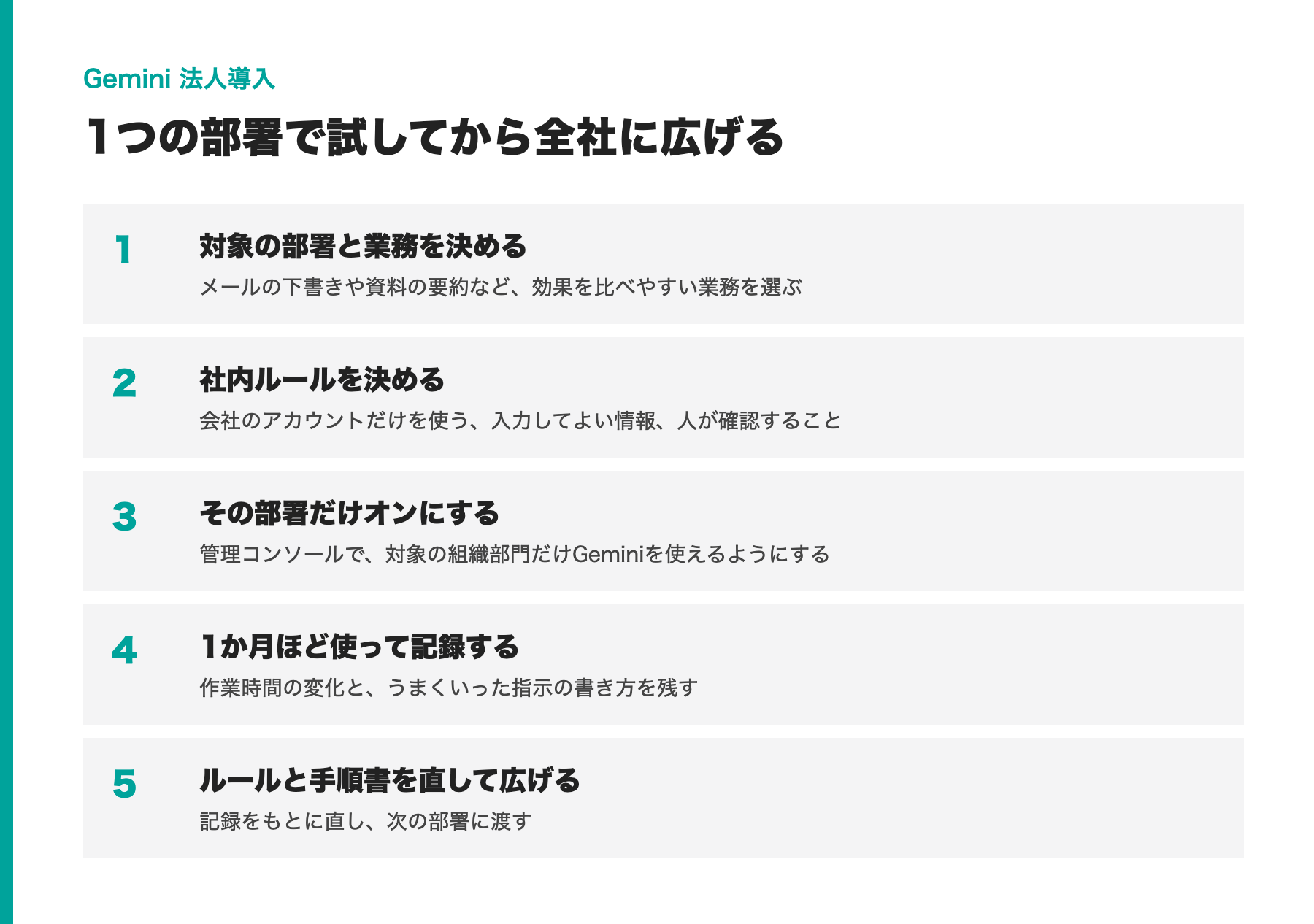
全社に一斉に開放するより、1つの部署で試してから広げるほうが、ルールの穴や使い方のばらつきに早く気づけます。進め方の例です。
- 対象の部署と業務を決める。メールの下書き、会議メモの整理、資料の要約など、効果を比べやすい業務を選ぶ
- 社内ルールを決める。業務では会社のWorkspaceアカウントだけを使うこと、入力してよい情報とそうでない情報、出来上がった文章は必ず人が確認することを文書にする
- 管理コンソールで、その部署の組織部門だけGeminiをオンにする
- 1か月ほど使い、作業時間の変化と、うまくいった指示の書き方を記録する
- 記録をもとに社内ルールと手順書を直し、次の部署に広げる
ルールを作るときは、個人アカウントの利用をどう扱うかも決めておきます。会社の契約でデータが守られるのは、Workspaceのアカウントで使った場合です。個人アカウントで業務の資料を扱わないことを、はっきり書いておきましょう。
よくある失敗
まず、個人アカウントでの利用を放置するケースです。会社として導入しても、社員が使い慣れた個人アカウントを使い続けていれば、データの扱いは変わりません。ログインしているアカウントを確認する習慣を、研修やルールで伝えておく必要があります。
次に、プランを確かめずに導入を決めるケースです。Business Starterでは、ドキュメントやスプレッドシートの中でGeminiを使えません。現場が使いたい場面とプランが合っていないと、「思っていたのと違う」という声が出て利用が止まります。
最後に、設定だけして使い方を共有しないケースです。管理コンソールでオンにしても、何に使えばよいかが分からなければ使われません。試した部署で効果のあった使い方を手順書にまとめ、次の部署に渡すことで、定着が進みます。
まとめ
Geminiを会社で使うときは、業務での利用をWorkspaceのアカウントにそろえることが出発点になります。そのうえで、使いたいアプリに合うプランを選び、管理コンソールで使える人を決める。そして1つの部署で試してから広げていく、という順番です。
料金やプラン、機能の範囲は変わることがあります。契約や設定の前に、Workspaceの料金ページと管理者向けヘルプで最新の内容を確認してください。
自社での使い方を30分で整理します
株式会社AIworkerでは、30分の「AI業務診断(無料)」を行っています。いまの使い方とつまずいている場所をお聞きし、次に何をすればよいかを整理してお渡しします。